
Appearance
📝 Dienst bearbeiten
Nachdem ein Dienst erstellt wurde, können Sie ihn jederzeit bearbeiten, seinen Status ändern oder ihn löschen.
Es ist derselbe Dialog, in dem Sie einen Dienst auch erstellen. Er heißt dann „Dienst erstellen“, alles andere funktioniert gleich. Zum Bearbeiten öffnet er in der Ansicht Karten, die diese Seite beschreibt; wie Sie auf die Ansicht Listen umschalten, steht unter Ansicht der Besetzung.
1. Dienst auswählen
- Klicken Sie im Kalender auf den Kopf des Dienstes, also auf Schichtname und Uhrzeit. Es öffnet sich der Dialog „Dienst bearbeiten“.
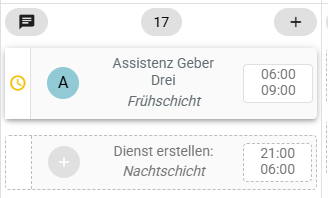
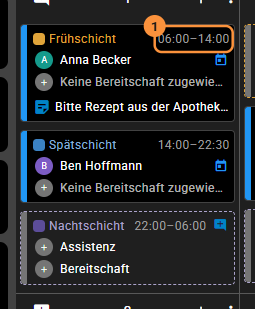
Ein Klick auf den Namen der Assistenz auf der Karte öffnet dagegen die Liste, in der Sie schnell eine andere Assistenz eintragen.
2. Angaben bearbeiten
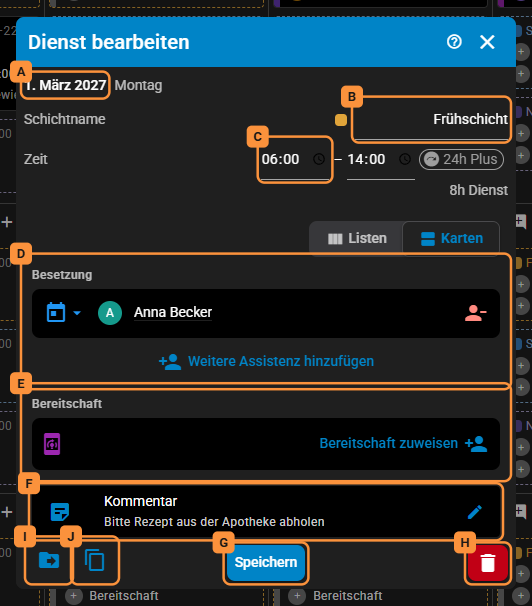
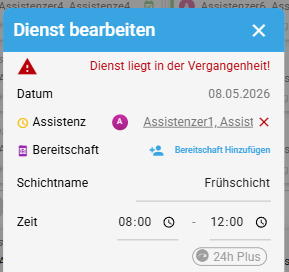
Der Dialog zeigt oben das Datum mit Wochentag (A), darunter Schichtname (B) und Zeit (C) des Dienstes. Es folgen die Besetzung (D) mit allen Assistenzen des Dienstes und — wenn Bereitschaften aktivieren eingeschaltet ist — die Bereitschaft (E), dann der Kommentar (F). Unten stehen Speichern (G) und das Papierkorb-Symbol (H), links unten die Symbole Dienst verschieben … (I) und Dienst kopieren … (J), siehe Dienst verschieben oder kopieren.
Assistenz
Klicken Sie auf den Namen der Assistenz, um eine andere auszuwählen. Es öffnet sich die Liste „Assistenz auswählen“. Ein Klick auf eine Assistenz übernimmt sie, und die Liste schließt sich.
Hält der Status eine Abwesenheit der bisherigen Assistenz fest — Krank, Kind krank, Freistellung oder eine Absage —, geht er nicht auf die neue über. Der Dienst bekommt dann ihren Status: ihre eigene Abwesenheit an diesem Tag, bei einem vergangenen Dienst Abgeschlossen, sonst den Standarddienststatus. Ein Planungsstatus wie Geplant - Fix bleibt. Dasselbe gilt, wenn Sie im Planer eine Assistenz auf den Dienst ziehen.
Um die Assistenz aus dem Dienst zu nehmen, klicken Sie auf das rote Symbol am Ende ihrer Zeile. Ein Dienst braucht dabei mindestens eine Assistenz oder eine Bereitschaft. Soll niemand mehr im Dienst stehen, löschen Sie ihn stattdessen über den Papierkorb.
Einen Dienst können Sie mit mehreren Assistenzen besetzen, siehe Mehrere Assistenzen in einem Dienst.
Schichtname
Das Feld Schichtname zeigt den Namen der Schicht. Sie können ihn für diesen Dienst ändern oder das Feld als kurzen Hinweis nutzen. Ist das Feld leer oder tippen Sie darin, schlägt es die Namen früherer Einzelschichten und freier Dienste dieses Assistenznehmers vor, siehe Schichtname.
Zeit
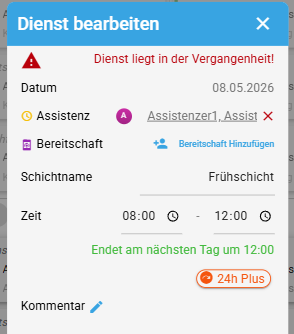
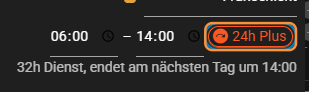
Passen Sie Beginn und Ende des Dienstes an. Unter den Zeitfeldern steht, wie lang der Dienst damit ist — etwa 8,5h Dienst. Endet er am folgenden Tag, kommt „endet am nächsten Tag“ dazu, bei mehr als 24 Stunden mit der genauen Uhrzeit: 34h Dienst, endet am nächsten Tag um 23:00. Die Zeile ändert sich mit, während Sie die Zeiten anpassen.
Was die Stundenzahl enthält
Es ist die gesamte Dienstzeit von Beginn bis Ende, also dieselbe Zeit, die auch das Arbeitszeitkonto (kurz: Zeitkonto) zählt. Die Pause steckt noch darin und wird erst in der Abrechnung abgezogen. Gerechnet wird die tatsächlich verstrichene Zeit: In der Nacht der Zeitumstellung ergibt derselbe Dienst im Oktober eine Stunde mehr und im März eine Stunde weniger.
Dieselbe Zeile sehen Sie beim Dienst erstellen, im Entwurfsmodus und wenn eine Assistenz ihre Arbeitszeit korrigiert.
Dienste über 24 Stunden: Klicken Sie auf 24h Plus, um den Dienst über die folgende Mitternacht hinaus zu verlängern. Wie lang er dann ist und wann er endet, steht unter den Zeitfeldern. Mehr als eine zusätzliche Mitternacht ist nicht möglich.
Von der Assistenz korrigierte Zeiten
Ist die Option Assistenzen können ihre Dienstzeiten korrigieren eingeschaltet, kann eine Assistenz Beginn und Ende ihrer eigenen Dienste nachträglich richtigstellen (so geht sie vor: Arbeitszeit korrigieren). Solche Dienste sind im Kalender neben der Uhrzeit mit einem Symbol gekennzeichnet:
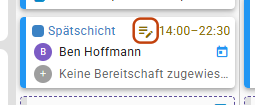
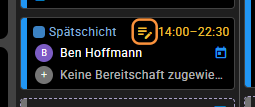
Fahren Sie mit der Maus über das Symbol, erscheint, wer die Zeit korrigiert hat und wann. Denselben Hinweis zeigt der Dialog unter den Zeitfeldern:
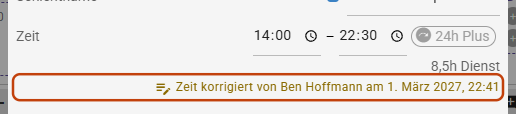
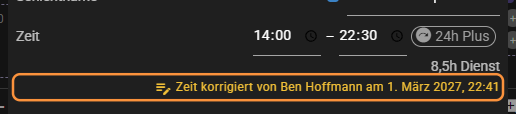
Die Kennzeichnung bedeutet: Diese Zeiten stammen von der Assistenz und wurden von der Planung noch nicht geändert. Speichern Sie eine andere Zeit, gilt Ihre, und die Kennzeichnung verschwindet.
Muss eine Korrektur erst genehmigt werden (Korrekturen genehmigen lassen), trägt der Dienst bis zur Entscheidung ein anderes Symbol, die Uhr mit Plus. Die Uhrzeit an der Karte ist dann noch die alte; der Hinweis des Symbols nennt die beantragte Zeit. Im Dialog des Dienstes steht, wer welche Zeit beantragt hat, mit Antrag ansehen. Entscheiden Sie zuerst über den Antrag (Korrekturanträge): Ändern Sie die Zeit vorher im Dialog, lässt sich der Antrag nur noch ablehnen.
Kommentar
Die Zeile Kommentar (F) nennt die Kommentare zu diesem Dienst, den ersten und „und 1 weitere“, wenn es mehr sind; hat seine Schicht an diesem Tag Kommentare, steht darüber die Zeile Kommentar der Schicht. Ein Klick auf Kommentar öffnet den ersten zum Lesen, Bearbeiten und Löschen, oder ohne Kommentar das Feld für einen neuen. Wie Sie einen weiteren schreiben und wer ihn liest, steht unter Kommentare im Dienst.
3. Status ändern
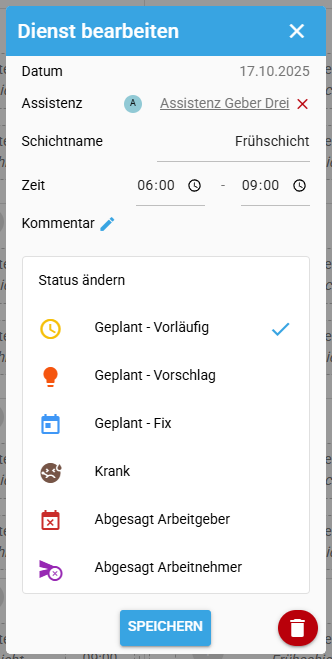
- Klicken Sie auf das Status-Symbol vor dem Namen der Assistenz.
- Wählen Sie den neuen Status.
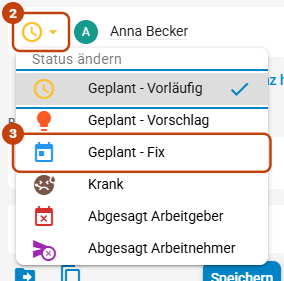
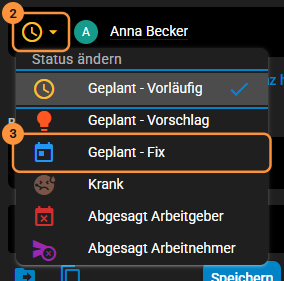
Hat der Dienst mehrere Assistenzen, hat jede ihr eigenes Status-Symbol. Das Menü trägt dann ihren Namen, etwa Status für Anna Becker, und der Status gilt nur für sie.
Welche Status angeboten werden, hängt vom Dienst ab:
- Ein künftiger Dienst bietet Geplant - Vorläufig, Geplant - Vorschlag und Geplant - Fix sowie Krank, Abgesagt Arbeitgeber und Abgesagt Arbeitnehmer.
- Ein Dienst, der schon begonnen hat, bietet Abgeschlossen statt der drei geplanten.
- Ein Dienst nur mit Bereitschaft bietet weder Krank noch Abgesagt.
Alle Status sind unter Dienst Status beschrieben.
Vergangene Dienste
Wenn Sie einen Dienst in der Vergangenheit speichern, fragt das Programm vorher nach, denn Änderungen können die erfasste Arbeitszeit verfälschen. Mit Nicht mehr anzeigen schalten Sie diese Nachfrage ab.
4. Änderungen speichern
Klicken Sie auf Speichern (G), um alle Änderungen zu übernehmen. Solange eine Angabe fehlt, ist die Schaltfläche ausgegraut, und darüber steht, was noch fehlt.
5. Dienst löschen
- Klicken Sie auf das rote Papierkorb-Symbol unten rechts im Dialog (H).
- Bestätigen Sie die Rückfrage mit dem roten Papierkorb. Mit dem Kreuz oben brechen Sie ab.
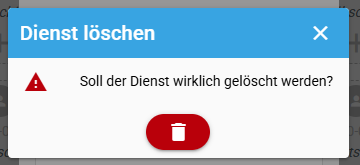
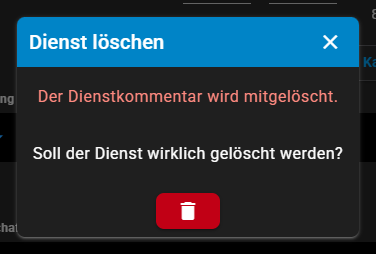
Hat der Dienst mehrere Assistenzen, fragt das Programm, ob nur die genannte Assistenz aus dem Dienst entfernt oder der ganze Dienst gelöscht werden soll: Nur diese Assistenz oder Ganzen Dienst löschen. Hat die Bereitschaft eine eigene Zeit oder der Dienst einen Kommentar, nennt die Rückfrage, dass beides mitgelöscht wird.
WARNING
Das Löschen eines Dienstes kann nicht rückgängig gemacht werden. Bei vergangenen Diensten weist die Rückfrage zusätzlich darauf hin, dass das Löschen die erfasste Arbeitszeit verfälschen kann.
Dienst verschieben oder kopieren
Einen Dienst legen Sie auch ohne Ziehen auf einen anderen Tag oder in eine andere Schicht: mit der Tastatur, auf dem Smartphone oder einfach über ein Menü. Der Dialog „Dienst verschieben“ öffnet sich auf drei Wegen:
- im Kalender über das Kartenmenü: Klicken Sie mit der rechten Maustaste auf den Dienst, dann auf Verschieben … oder Kopieren …;
- in der Übersicht über das Zellmenü der Assistenz an diesem Tag, etwa Frühschicht 06:00–14:00 verschieben … oder … kopieren …;
- im Dialog des Dienstes über die Symbole links unten, Dienst verschieben … (I) und Dienst kopieren … (J). Haben Sie im Dialog etwas geändert, sind beide gesperrt; ihr Hinweis sagt Erst speichern oder den Dialog schließen. Schließen verwirft die Änderung.
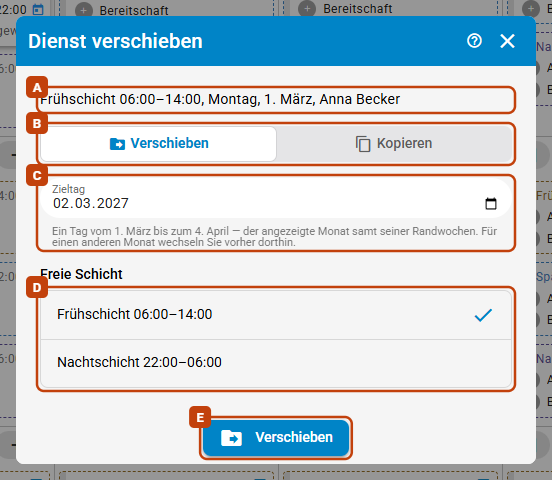
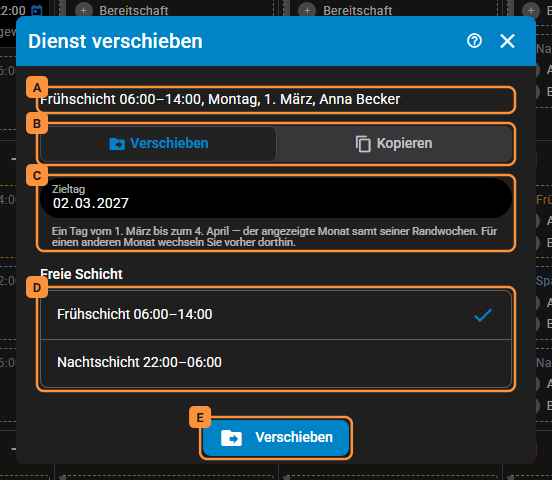
Die erste Zeile (A) nennt den Dienst mit Schicht, Uhrzeit, Tag und Assistenz.
- Wählen Sie Verschieben oder Kopieren (B). Vorgewählt ist, was Sie angeklickt haben.
- Wählen Sie den Zieltag (C). Vorgeschlagen ist der Tag nach dem Dienst. Wählen können Sie jeden Tag, den der Kalender gerade zeigt: den Monat und die Tage der angeschnittenen Wochen davor und danach. Für einen anderen Monat wechseln Sie vorher dorthin.
- Wählen Sie unter Freie Schicht (D) die Schicht. Angeboten werden die freien Schichten dieses Tages, desselben Assistenznehmers. Vorgewählt ist dieselbe Schicht wie bisher, wenn sie frei ist, sonst die erste.
- Klicken Sie auf Verschieben bzw. Kopieren (E).
Danach schließt sich der Dialog, und eine Meldung nennt den neuen Tag und die Schicht: „Dienst auf …, Frühschicht verschoben.“ bzw. „… kopiert.“ Ist am Zieltag keine Schicht frei, bleibt der Knopf gesperrt, und daneben steht „An diesem Tag ist keine Schicht frei.“
Der Dienst nimmt seine ganze Besetzung mit: alle Assistenzen und die Bereitschaft, eine Bereitschaft mit eigener Zeit samt ihrer Uhrzeit. Er behält seinen Status. Ein Kommentar zum Dienst wandert beim Verschieben mit; eine Kopie hat keinen.
Rückfragen und Absagen
Es gelten dieselben Regeln wie beim Ziehen:
- Ist eine Assistenz am Zieltag abwesend oder hat sie dort Wunschfrei eingetragen, fragt Assistenz Connect nach — wie beim Erstellen eines Dienstes. Ebenso, wenn der Assistenznehmer zu dieser Zeit schon einen anderen Dienst hat, gleich mit wem: Er wäre dann doppelt besetzt.
- Arbeitet sie an diesem Tag schon für einen anderen Assistenznehmer, fragt Assistenz Connect ebenfalls nach.
- Ist sie dem Assistenznehmer an diesem Tag nicht zugewiesen, lehnt Assistenz Connect ab: „Anna Becker ist diesem Assistenznehmer am … nicht zugewiesen.“
- Ist die Schicht inzwischen besetzt, lehnt Assistenz Connect ab: „Diese Schicht ist schon besetzt.“
- Passt die eigene Zeit einer Bereitschaft nicht zur Zielschicht, lehnt Assistenz Connect ab: „Die Bereitschaftszeit passt nicht zur Zielschicht – bitte im Dialog anpassen.“
Brechen Sie eine Rückfrage ab oder lehnt Assistenz Connect ab, bleibt der Dialog offen, und nichts wird geändert.
Im Entwurfsmodus
- Ein Entwurf bleibt beim Verschieben ein Entwurf: „Entwurf auf … verschoben.“
- Eine Kopie wird immer ein Entwurf, auch die eines gespeicherten Dienstes: „Dienst als Entwurf auf … kopiert.“
- Ein gespeicherter Dienst wird beim Verschieben sofort gespeichert, wie jede andere Änderung an ihm.
- Die Übersicht bietet im Entwurfsmodus weder verschieben noch kopieren an, auch nicht im Dialog eines Dienstes, den Sie dort öffnen.
Mehr dazu unter Entwurfsmodus.
Auf dem Smartphone
Das Kartenmenü öffnet sich auf dem Smartphone nicht: Ein langer Druck auf eine Karte zieht sie. Verschieben und kopieren Sie dort über die Symbole im Dialog des Dienstes oder über das Zellmenü der Übersicht. Der Dialog „Dienst verschieben“ öffnet sich dann von unten.
Mehrere Assistenzen in einem Dienst
Ein Dienst kann mit mehreren Assistenzen besetzt sein, zum Beispiel wenn für eine Aufgabe zwei Personen gebraucht werden. Jede Assistenz hat im Bereich Besetzung ihre eigene Zeile mit eigenem Status. Ihre Stunden zählen für ihr eigenes Zeitkonto und ihre eigene Abrechnung.
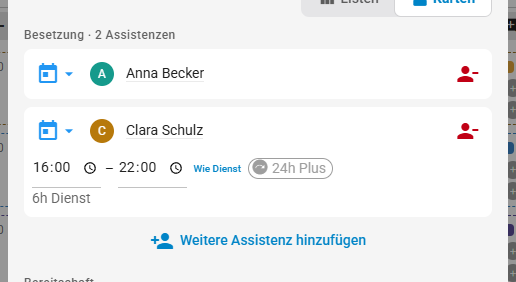
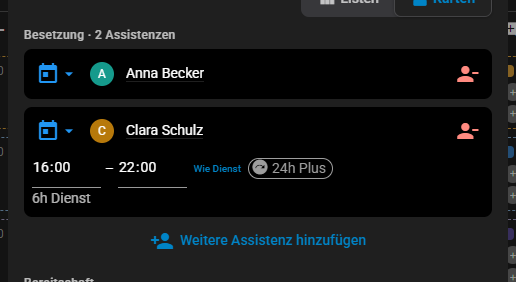
Weitere Assistenz hinzufügen
In der Ansicht Listen kreuzen Sie weitere Assistenzen direkt in der Liste Assistenz an, siehe Assistenz und Bereitschaft wählen. In der Ansicht Karten:
- Klicken Sie im Bereich Besetzung auf Weitere Assistenz hinzufügen.
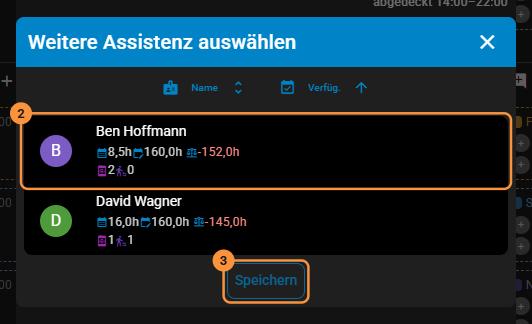
Es öffnet sich die Liste „Weitere Assistenz auswählen“:
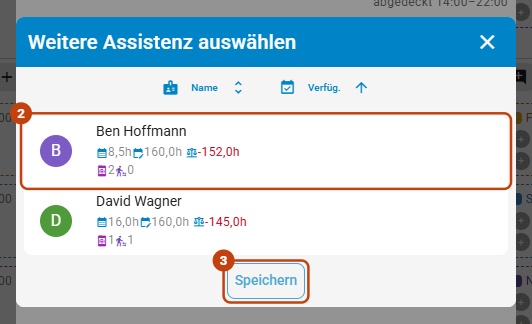
- Klicken Sie auf jede Assistenz, die Sie hinzufügen möchten. Jede ausgewählte Assistenz wird mit einem Häkchen markiert.
- Klicken Sie auf Speichern. Bei mehreren Assistenzen zeigt die Schaltfläche die Anzahl, etwa Speichern (2).
Ist eine der ausgewählten Assistenzen an diesem Tag abwesend, fragt das Programm vorher nach, ob sie trotzdem eingeplant werden soll.
Die neuen Assistenzen stehen jetzt im Bereich Besetzung, jede mit der Markierung neu. Die Überschrift zeigt, wie viele Assistenzen der Dienst hat, etwa Besetzung · 3 Assistenzen.
- Klicken Sie im Dialog auf Speichern, um die Änderung zu übernehmen.
Wann Sie keine weitere Assistenz hinzufügen können
Die Schaltfläche fehlt, wenn im Dienst noch keine Assistenz steht, sondern nur eine Bereitschaft, oder wenn die Schicht nur eine Bereitschaft anbietet (Besetzung Nur Bereitschaft, siehe Schicht erstellen). Sie fehlt auch, wenn alle Assistenzen des Assistenznehmers bereits im Dienst stehen.
Eigene Zeit für eine Assistenz
Eine weitere Assistenz arbeitet zunächst zur Dienstzeit, die oben im Dialog steht. Arbeitet sie nur einen Teil davon oder länger:
- Klicken Sie in ihrer Zeile auf Eigene Zeit.
- Geben Sie Beginn und Ende für diese Assistenz ein.
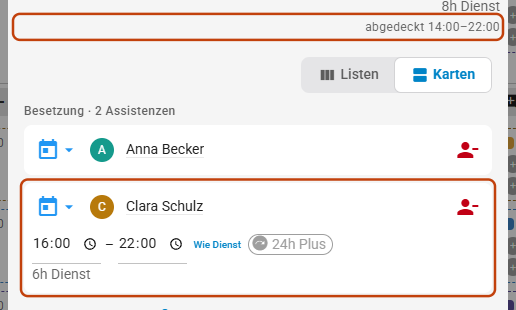
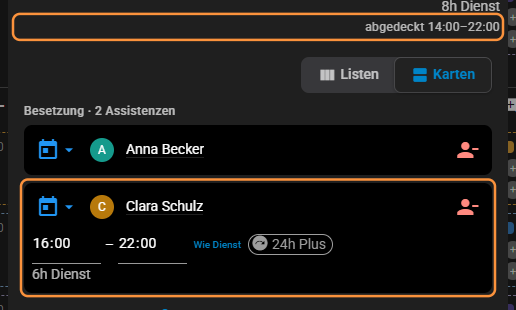
Weichen die Zeiten der Assistenzen voneinander ab, steht unter der Dienstzeit zusätzlich, welchen Zeitraum der Dienst insgesamt abdeckt, etwa abgedeckt 14:00–22:00.
Mit Wie Dienst arbeitet die Assistenz wieder zur Dienstzeit. Die Zeit der ersten Assistenz ist die Dienstzeit selbst. Sie ändern sie oben im Dialog unter Zeit.
Assistenz aus dem Dienst entfernen
- Klicken Sie auf das rote Symbol am Ende der Zeile.
Die Zeile bleibt durchgestrichen mit dem Hinweis wird entfernt stehen. Erst beim Speichern wird die Assistenz aus dem Dienst genommen. Bis dahin holen Sie sie mit dem Rückgängig-Symbol am Ende der Zeile zurück.
Speichern
Alle Änderungen an den Assistenzen eines Dienstes werden mit einem Klick auf Speichern gemeinsam übernommen. Lehnt das Programm eine Angabe ab, bleibt der Dialog geöffnet und es wird nichts gespeichert, auch nicht für die übrigen Assistenzen. Der Hinweis steht direkt über Speichern und nennt die betroffene Assistenz.
Im Kalender
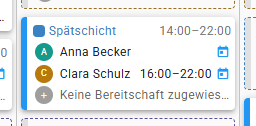
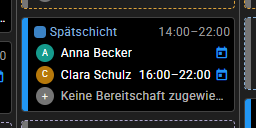
Im Kalender bleibt der Dienst eine einzige Karte. Alle Assistenzen stehen darauf untereinander, jede mit ihrem Status. Hat eine Assistenz eine eigene Zeit, steht sie neben ihrem Namen.
Nur im Dialog
Eine weitere Assistenz fügen Sie ausschließlich im Dialog hinzu. Ziehen Sie eine Assistenz auf einen Dienst, kommt sie nicht als weitere Assistenz hinzu, sondern wird auf einem der vorhandenen Plätze eingetragen.
Bereitschaft und Vertretung
Ist Bereitschaften aktivieren eingeschaltet, zeigt der Dialog unter der Besetzung einen eigenen Platz für eine zweite Person. Ein Dienst hat diesen Platz einmal, auch wenn er mehrere Assistenzen hat. Über dem Platz steht, was die Person darin ist:
- Bereitschaft — sie steht bereit und übernimmt den Dienst nur, wenn die Assistenz ausfällt;
- Vertretung — sie arbeitet den Dienst an Stelle der Assistenz: weil die Assistenz den Status Krank oder Abgesagt hat oder weil Sie bei einem Dienst ohne Assistenz die Rolle Vertretung gewählt haben.
Ist Bereitschaften aktivieren ausgeschaltet, erscheint der Platz nur, wenn schon jemand darin eingetragen ist oder die Assistenz den Status Krank oder Abgesagt hat.
Bereitschaft eintragen
- Klicken Sie im Bereich Bereitschaft auf Bereitschaft zuweisen.
- Klicken Sie in der Liste „Bereitschaft auswählen“ auf die gewünschte Assistenz. Die Liste schließt sich. Ganz oben stehen die Assistenzen, die sich für diese Schicht Wunsch Bereitschaft eingetragen haben.
- Klicken Sie im Dialog auf Speichern.
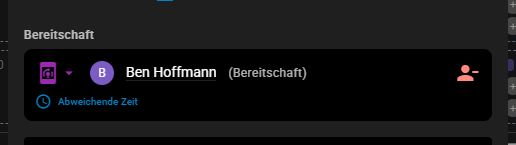
Steht eine Assistenz im Dienst, ist die eingetragene Person Bereitschaft: Sie steht im Dienstplan, übernimmt den Dienst aber nur, wenn die Assistenz ausfällt. Das steht in Klammern hinter ihrem Namen.
Ein Klick auf ihren Namen öffnet die Liste erneut (Andere Bereitschaft zuweisen), das rote Symbol am Ende ihrer Zeile nimmt sie aus dem Dienst (Bereitschaft entfernen). Steht sie als Vertretung im Dienst, heißen beide Andere Vertretung zuweisen und Vertretung entfernen.
Im Kalender können Sie eine Assistenz auch aus der linken Spalte auf die Zeile Keine Bereitschaft zugewiesen eines Dienstes ziehen. Steht sie dort schon als Assistenz, lehnt das Programm ab: „Die Assistenz ist bereits für diesen Dienst eingeteilt.“ Umgekehrt meldet es „Die Assistenz ist bereits als Bereitschaft eingeteilt.“, wenn Sie die Bereitschaft auf den Platz der Assistenz desselben Dienstes ziehen.
Welche Plätze der Dialog anbietet
Welche Plätze ein Dienst hat, legen Sie an seiner Schicht fest (Besetzung, siehe Schicht erstellen). Der Dialog zeigt dieselben Plätze wie die Karte im Kalender: einen leeren Platz nur, wenn die Schicht ihn anbietet, und jeden Platz, auf dem schon jemand steht. Eine Vertretung für eine Assistenz mit Krank oder Abgesagt können Sie immer eintragen.
Vertretung bei Krank oder Abgesagt
Setzen Sie den Status der Assistenz auf Krank, Abgesagt Arbeitgeber oder Abgesagt Arbeitnehmer, wird aus der Bereitschaft eine Vertretung: Sie arbeitet den Dienst an Stelle der Assistenz. Das steht in Klammern hinter ihrem Namen, und über dem Platz steht jetzt Vertretung. Sie bekommt den Dienst wie einen gearbeiteten bezahlt, dazu, was Sie unter Bereitschaft und Vertretung für eine Vertretung festgelegt haben. Ist die Bereitschaft selbst krank, übernimmt sie den Dienst nicht (siehe Bereitschaft krank).
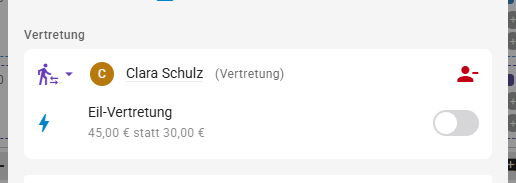
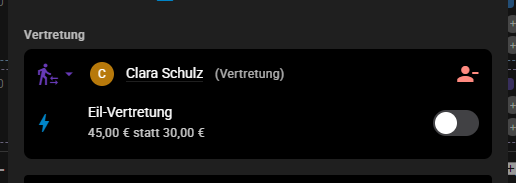
Steht noch niemand bereit, ist der Platz leer und heißt bereits Vertretung:
- Klicken Sie im Bereich Vertretung auf Vertretung zuweisen.
- Klicken Sie in der Liste „Vertretung auswählen“ auf die Assistenz, die einspringt. Die Liste schließt sich.
- Klicken Sie im Dialog auf Speichern.
Das geht bei Krank oder Abgesagt auch, wenn Bereitschaften aktivieren ausgeschaltet ist.
Ohne Bereitschaften: Dienst kopieren
Ist Bereitschaften aktivieren ausgeschaltet und speichern Sie einen künftigen Dienst mit Krank oder Abgesagt ohne Vertretung, fragt das Programm „Dienst kopieren?“: Es legt denselben Dienst für eine andere Assistenz an, die Sie aus der Liste wählen. Schließen Sie die Frage, wird der Dienst ohne Kopie gespeichert.
Dienst nur mit Bereitschaft
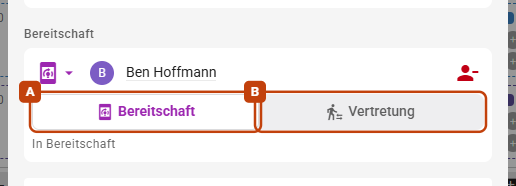
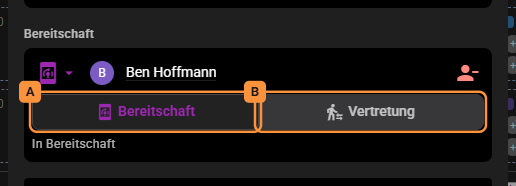
Steht im Dienst keine Assistenz, sondern nur eine Bereitschaft, wählen Sie unter ihrem Namen, was sie in diesem Dienst tut:
- Bereitschaft (A) — sie ist in Bereitschaft.
- Vertretung (B) — sie arbeitet den Dienst und erhält den Vertretungszuschlag.
Die Überschrift über dem Platz folgt Ihrer Wahl.
Abweichende Zeit der Bereitschaft
Steht neben einer Assistenz eine Bereitschaft im Dienst, gilt für die Bereitschaft zunächst die Dienstzeit. Soll sie zu einer anderen Zeit bereitstehen, etwa erst später in der Nacht:
- Klicken Sie unter ihrem Namen auf Abweichende Zeit.
- Geben Sie Beginn und Ende der Bereitschaft ein.
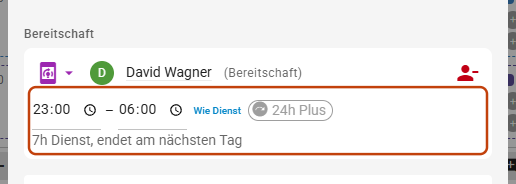
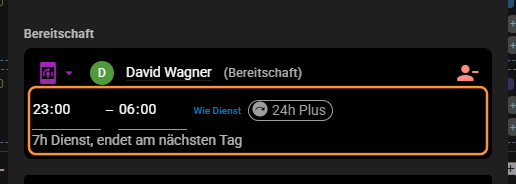
Die Bereitschaft beginnt immer am Tag des Dienstes und muss sich mit der Dienstzeit überschneiden. Über 24h Plus reicht sie über die folgende Mitternacht hinaus. Mit Wie Dienst gilt wieder die Dienstzeit.
Abweichende Zeit wird nur angeboten, wenn Bereitschaften aktivieren eingeschaltet ist und die Assistenz nicht den Status Krank oder Abgesagt hat.
Wenn die Assistenz ausfällt
Setzen Sie die Assistenz eines solchen Dienstes auf Krank oder Abgesagt, bleibt die Bereitschaft bei ihrer eigenen Zeit und übernimmt den Dienst nicht automatisch. Ein Hinweis über Speichern sagt das. Soll sie einspringen, klicken Sie dort auf Zeiten zusammenführen. Dann gilt für sie wieder die Dienstzeit, und sie wird zur Vertretung.
Bereitschaft krank
Wird die Bereitschaft selbst krank, tragen Sie das an ihrem Platz ein. Der Dienst und der Status der Assistenz bleiben dabei, wie sie sind.
- Klicken Sie im Bereich Bereitschaft auf das Symbol links neben ihrem Namen. Hat die Assistenz den Status Krank oder Abgesagt, heißt der Bereich Vertretung; das Symbol steht an derselben Stelle.
- Wählen Sie Krank.
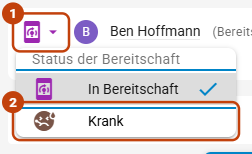
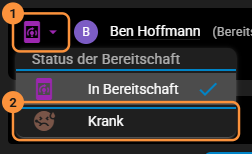
- Klicken Sie auf Speichern.
Hinter ihrem Namen steht dann (Krank), darunter der Hinweis, dass sie als Bereitschaft ausfällt:
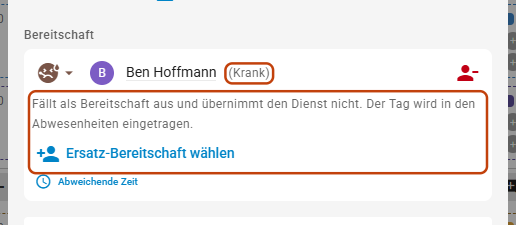
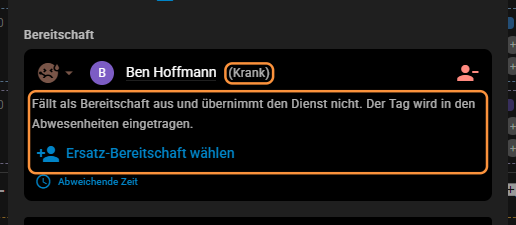
Eine kranke Bereitschaft übernimmt den Dienst nicht. Fallen Assistenz und Bereitschaft beide aus, ist der Dienst offen — gleich, wen von beiden Sie zuerst auf Krank setzen: Ist die Bereitschaft schon zur Vertretung geworden, heißt das Menü Status der Vertretung, und mit Krank ist sie wieder eine kranke Bereitschaft. Das Programm fragt dann beim Speichern „Dienst kopieren?“, wie ohne Bereitschaften.
Zurücknehmen können Sie das im selben Menü mit dem ersten Eintrag: In Bereitschaft, oder Übernimmt den Dienst, wenn die Assistenz ausfällt — dann wird sie zur Vertretung.
Der Tag wird in den Abwesenheiten der Bereitschaft als Krankheitstag eingetragen. Meldet sich die Bereitschaft selbst krank oder steht für sie ein Krank-Zeitraum in den Abwesenheiten, wird ihre Bereitschaft an diesen Tagen ebenso markiert.
Ob eine kranke Bereitschaft bezahlt wird, legen Sie unter Abwesenheiten von Bereitschaften vergüten fest.
Assistenzen, Assistenznehmer und Betrachter sehen nicht, dass die Bereitschaft krank ist: Für sie steht im Dienst keine Bereitschaft. Ebenso sehen sie bei einer kranken Assistenz nur Fällt aus, ohne Grund.
Ersatz-Bereitschaft
Soll an Stelle der kranken Bereitschaft jemand anderes bereitstehen:
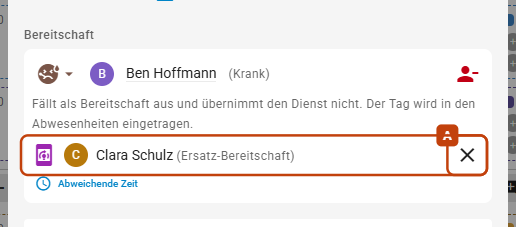
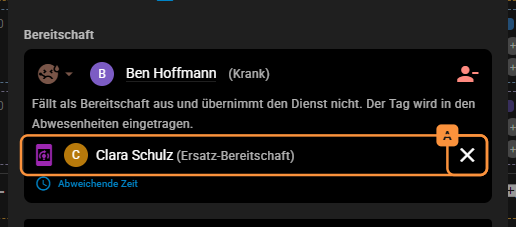
- Klicken Sie unter ihrem Namen auf Ersatz-Bereitschaft wählen und wählen Sie die Assistenz. Sie steht dann mit (Ersatz-Bereitschaft) unter dem Hinweis.
- Klicken Sie auf Speichern.
Das Programm legt für die gewählte Assistenz eine eigene Bereitschaft in der Zeit der kranken an. Die kranke Bereitschaft bleibt im Dienst eingetragen, beide stehen im Dienstplan. Über das Kreuz neben der Ersatz-Bereitschaft (A) nehmen Sie die Auswahl vor dem Speichern zurück.
Eil-Vertretung
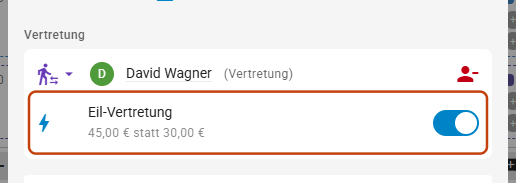
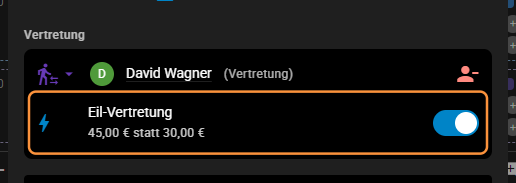
War die Vertretung nicht geplant — jemand ist kurzfristig eingesprungen —, können Sie den Dienst als Eil-Vertretung kennzeichnen. Er wird dann zum Eil-Satz des Assistenznehmers vergütet.
Den Schalter Eil-Vertretung finden Sie im Bereich Vertretung unter ihrem Namen, sobald sie als Vertretung im Dienst steht. Darunter steht der Satz im Vergleich, etwa 45,00 € statt 30,00 € oder 50 % statt 30 %.
Zu beachten:
- Den Eil-Satz legen Sie unter Bereitschaft und Vertretung fest. Ohne Eil-Satz erscheint der Schalter nicht — bei einem Dienst, der schon gekennzeichnet ist, steht stattdessen der Hinweis „Für diesen Assistenznehmer ist kein Eil-Satz hinterlegt“.
- Wird aus der Vertretung wieder eine Bereitschaft, entfällt die Kennzeichnung.
- In der Monatszeitabrechnung erscheinen Eil-Vertretungen in eigenen Zeilen: Anzahl Eil-Vertretungen und Eil-Vertretungszeit.