
Appearance
📊 Übersicht
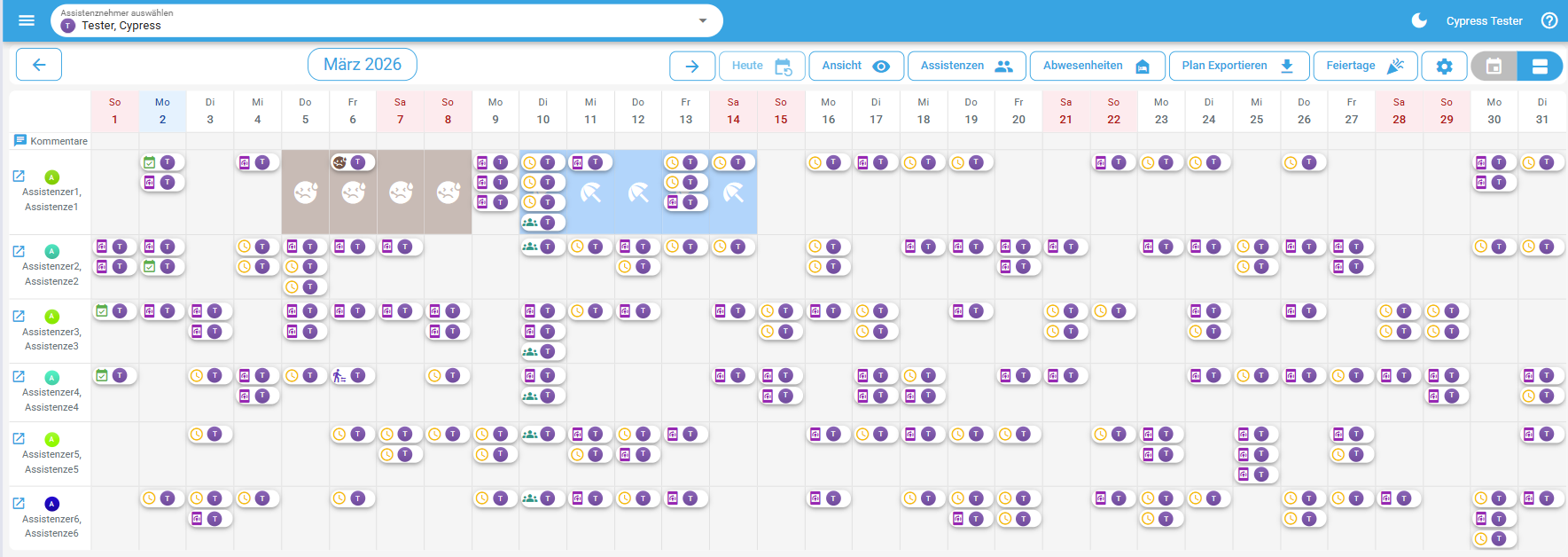
Die Übersichtsansicht zeigt alle Assistenzen und Dienste auf einen Blick — als Tabelle mit Assistenzen als Zeilen und Tagen als Spalten.
Übersicht oder Planung?
Übersicht und Planungsansicht zeigen dieselben Daten in unterschiedlichen Formaten. Sie können jederzeit über die Umschalttaste oben auf der Seite wechseln. → Zur Planungsansicht
Was sehen Sie in der Übersicht?
Jede Zeile entspricht einer Assistenz. Die Spalten sind die Tage des Monats.
In jeder Zelle wird angezeigt:
- Dienst-Chips — gebuchte Dienste mit Schichtname, farblich nach Schicht
- Status-Symbol — zeigt den Zustand des Tages auf einen Blick:
| Symbol | Bedeutung |
|---|---|
| K | Krank |
| U | Urlaub |
| Verfügbarkeits-Symbol | Dienstwunsch der Assistenz (verfügbar, nicht verfügbar, wenn nötig, Wunsch-Backup) |
| Feiertags-Symbol | Gesetzlicher Feiertag |
| Wochenend-Symbol | Wochenende (wenn eingeblendet) |
- Kommentarzeile — Eine eigene Zeile ganz oben zeigt alle Tageskommentare für den Monat

🧭 Navigation
- Klicken Sie auf ‹ oder › um einen Monat vor- oder zurückzugehen
- Klicken Sie auf Heute, um zum aktuellen Monat zu springen
🛠️ Werkzeugleiste
| Schaltfläche | Funktion |
|---|---|
| Ansicht | Anzeigeoptionen ändern (siehe unten) |
| Assistenzen | Nur bestimmte Assistenzen anzeigen (Mehrfachauswahl) |
| Abwesenheiten | Urlaub und Krankheitstage verwalten |
| PDF exportieren | Dienstplan als PDF herunterladen |
| Feiertage | Feiertage für den Monat festlegen |
⚙️ Anzeigeoptionen
Klicken Sie auf Ansicht in der Werkzeugleiste, um folgende Einstellungen zu ändern:
| Option | Funktion |
|---|---|
| Dienste anzeigen | Dienst-Chips ein- oder ausblenden |
| Schichtanzeige | Alle offenen Schichten / nur Schichten mit Wunsch / keine anzeigen |
| Buchstaben statt Icons | Status als Buchstabe (K, U) statt als Symbol darstellen |
| Wochenenden anzeigen | Wochenend-Markierung in den Zellen einblenden |
Die Einstellungen werden gespeichert und beim nächsten Besuch automatisch übernommen.
🔍 Assistenzen filtern
Klicken Sie auf Assistenzen in der Werkzeugleiste. Es öffnet sich eine Liste aller Assistenzen — wählen Sie eine oder mehrere aus, um nur diese anzuzeigen.
Aktionen in der Übersicht
Dienst bearbeiten
Klicken Sie auf einen Dienst-Chip, um den Dienst zu öffnen und zu bearbeiten.
Kontextmenü
Klicken Sie mit der rechten Maustaste auf eine Zelle (oder halten Sie auf dem Touchscreen gedrückt). Das Menü kennt die Assistenz und den Tag bereits — Sie sehen folgende Optionen:
- Dienst erstellen — für diese Assistenz an diesem Tag
- Dienstwunsch hinzufügen — Schichtpräferenz eintragen
- Kommentar hinzufügen — Tagesnotiz hinterlegen
- Teamsitzung hinzufügen — Teamsitzung anlegen
Responsive Darstellung
Auf dem Desktop sehen Sie den gesamten Monat. Auf dem Tablet wird eine Wochenansicht angezeigt, auf dem Smartphone eine Tagesansicht.
Nützlich für die Lohnabrechnung
Die Übersichtsansicht zeigt auf einen Blick, ob alle Dienste für den Monat besetzt sind und ob Urlaub oder Krankheit korrekt eingetragen ist — ideal zur Vorbereitung der Lohnabrechnung.