
Appearance
🏢 Organisation
Unter Organisation stellen Sie ein, wie Assistenz Connect für Ihre Organisation plant und rechnet: Dienstplanung, Lohnberechnung mit den Pausen, Zeitkonto, was Ihre Assistenzen dürfen, Schichten, Zuschläge und Vergütungen. Dafür brauchen Sie die Berechtigung Verwalten. Jede Karte hat ein ?, das auf ihre Seite in diesem Handbuch führt.
Wo Sie die Einstellungen finden
Im Menü Organisation (Untertitel „Einstellungen“). Die Benutzer haben einen eigenen Menüpunkt, siehe Benutzer verwalten.
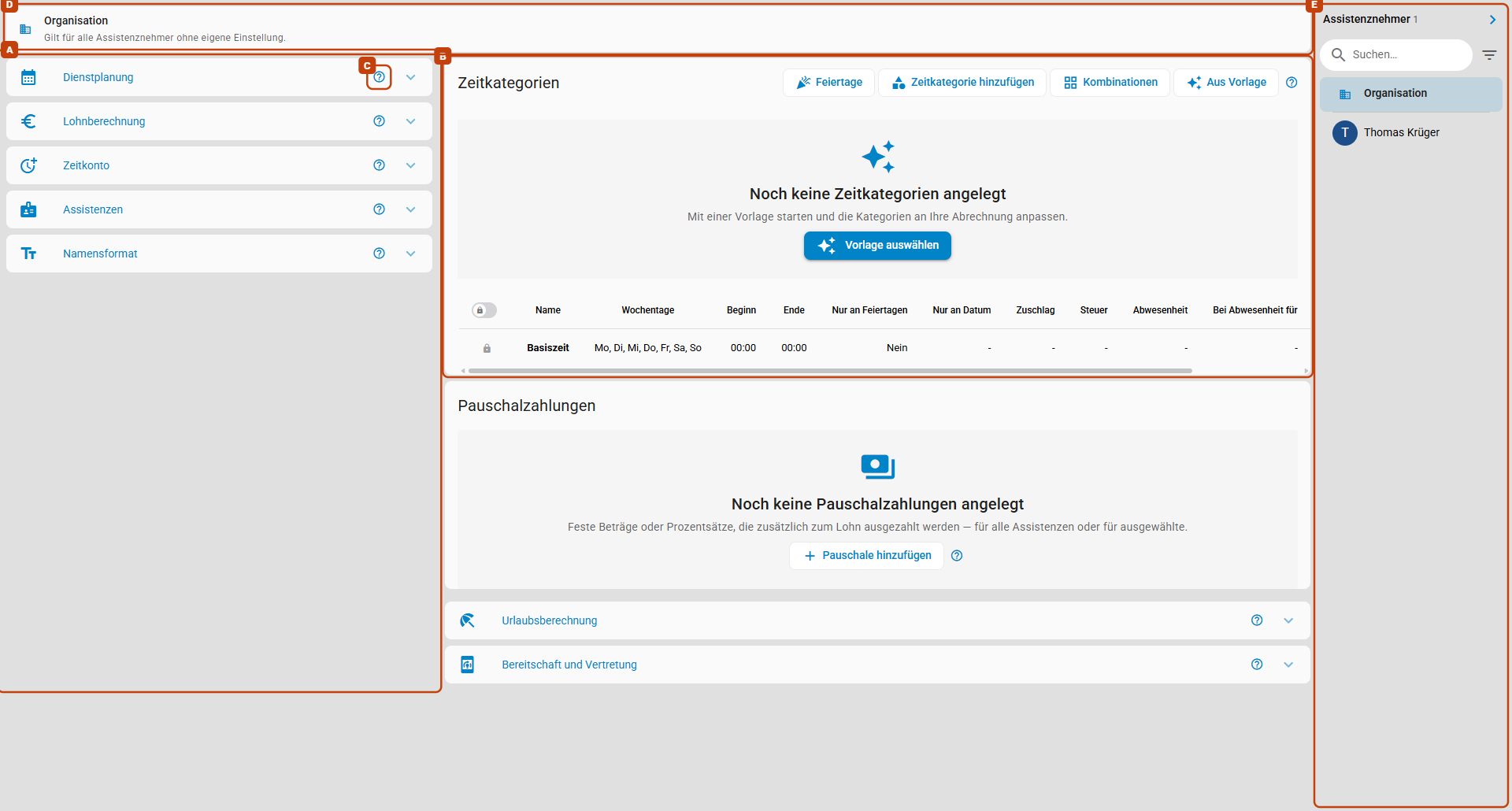
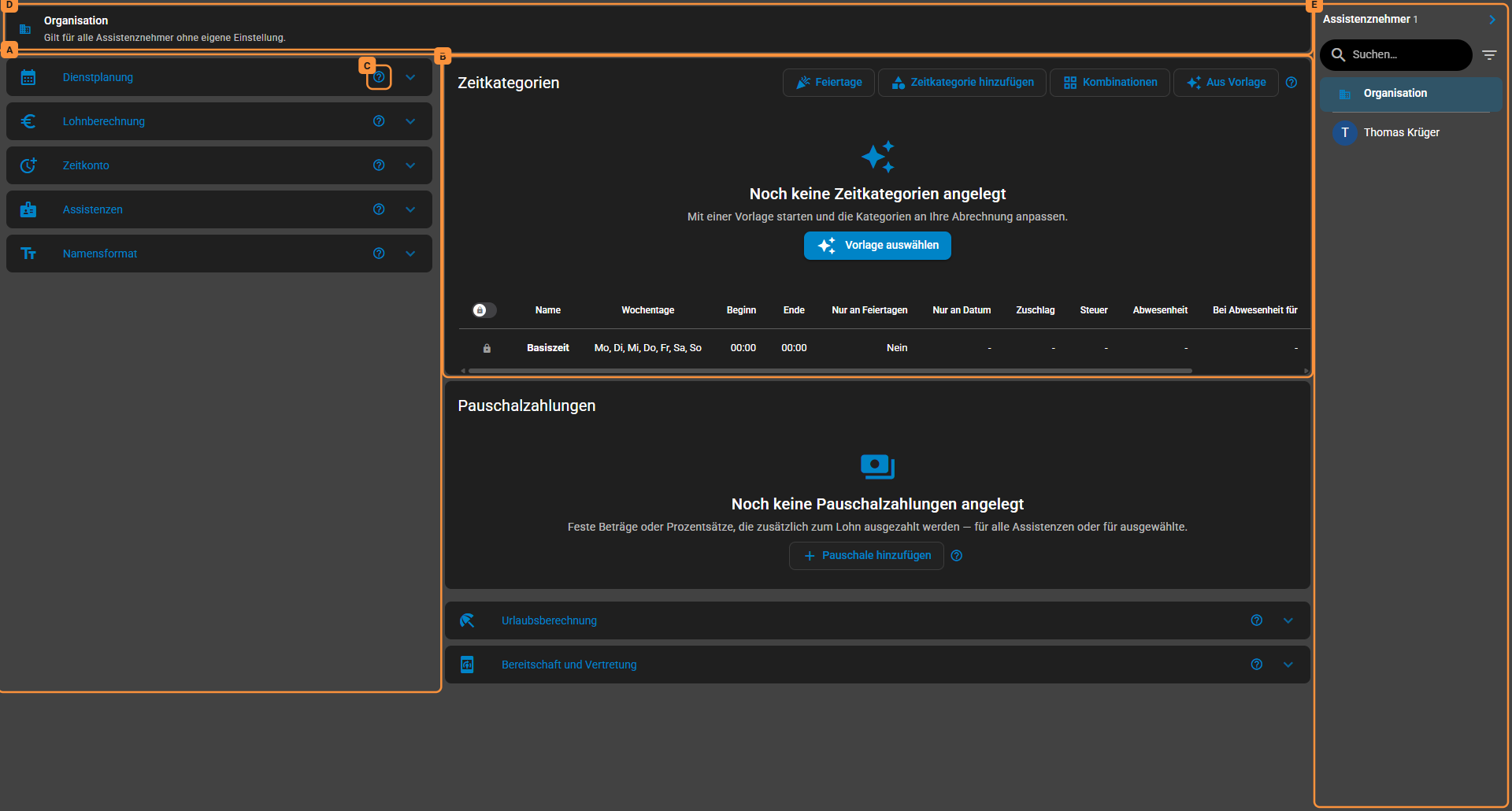
Über den Karten steht, für wen die Einstellungen gelten, die Sie gerade sehen (D). Das wählen Sie rechts in der Leiste (E), siehe Organisation oder ein Assistenznehmer.
Die Karten
Von oben nach unten, erst die linke, dann die rechte Spalte. Die letzte Spalte sagt, ob ein einzelner Assistenznehmer abweichende Werte haben kann.
| Karte | Worum es geht | Je Assistenznehmer |
|---|---|---|
| Dienstplanung | Bereitschaften, die feste Team-Kapazität eines Teams, der Status neuer Dienste | einzelne Zeilen; die Team-Kapazität nur dort |
| Lohnberechnung | Dienste über Mitternacht, Teamsitzungen mit Zuschlägen, Krankheitstage ohne Dienst, die Pausenzeiten, die reduzierte Anrechnung | einzelne Zeilen, die Pausenzeiten ganz |
| Zeitkonto | was das Arbeitszeitkonto (kurz: Zeitkonto) bei Festgehalt gutschreibt, seine Ober- und Untergrenze | nur die Feiertagsgutschrift |
| Assistenzen | was Assistenzen sehen, wünschen, selbst eintragen und wie sie ihre Arbeitszeit melden | einzelne Zeilen |
| Namensformat | wie Namen angezeigt werden | nein |
| Schichten | Vorlagen für wiederkehrende Dienste | nur dort |
| Zeitkategorien | Zuschläge für Nacht, Wochenende, Feiertage | ja |
| Pauschalzahlungen | feste Beträge im Lohn | nein |
| Reduzierte Anrechnung | Zeitfenster, die nur anteilig zählen — nur, wenn sie in der Karte Lohnberechnung eingeschaltet ist | nein |
| Urlaubsberechnung | das Verfahren für das Urlaubsentgelt | nein |
| Bereitschaft und Vertretung | was eine Bereitschaft und eine Vertretung bekommen | ja |
„Nur dort“ heißt: Das gibt es nur für einen einzelnen Assistenznehmer.
Organisation oder ein Assistenznehmer
Die meisten Einstellungen gelten für die ganze Organisation; einige kann ein Assistenznehmer abweichend haben (letzte Spalte oben). Welche Sie sehen, bestimmt die Ebene: Organisation oder ein Assistenznehmer. Seine Einstellungen erreichen Sie auf zwei Wegen:
- unter Organisation: Am Computer klicken Sie in der Leiste rechts auf seinen Namen; Suche und Filter darüber sind dieselben wie in der Liste Assistenznehmer. Auf kleinen Bildschirmen (Smartphone, Tablet im Hochformat) wählen Sie ihn oben in der Auswahl Assistenznehmer auswählen. Mit Organisation, dem ersten Eintrag, sehen Sie wieder die Einstellungen der ganzen Organisation;
- auf seiner Seite: im Menü unter Assistenznehmer bei ihm, siehe Assistenznehmer.
Über den Karten steht die gewählte Ebene: Organisation mit „Gilt für alle Assistenznehmer ohne eigene Einstellung.“ oder Einstellungen für und sein Name, darunter der Hinweis, dass Sie das, was für alle gilt, auf der Ebene Organisation sehen. Die Seite öffnet immer auf Organisation. Wählen Sie dort einen Assistenznehmer, zeigen danach auch die Planung und die Monatszeitabrechnung ihn.
Ist ein einzelner Assistenznehmer als Ebene gewählt, fehlen die Karten, die nur für die ganze Organisation gelten — Namensformat, Pauschalzahlungen, Reduzierte Anrechnung und Urlaubsberechnung —, und die Karten Dienstplanung, Lohnberechnung, Zeitkonto und Assistenzen zeigen nur die Zeilen, die er abweichend haben kann. Dafür erscheinen seine Schichten und in der Karte Dienstplanung seine Feste Team-Kapazität.
Dass Sie gerade einen Assistenznehmer bearbeiten, sagt die Zeile über den Karten: Einstellungen für und sein Name. Die Karten, auf denen er eigene Werte haben kann, sagen, ob er den gemeinsamen Einstellungen folgt oder eigene hat, und bieten an, wieder die gemeinsamen zu übernehmen.
Eine Einstellung zeigt für ihn immer den Wert, der für ihn gilt. Hat er einen eigenen Wert, steht darunter Eigene Einstellung und dahinter der Wert der Organisation, etwa Eigene Einstellung · Organisation: Aus; ein Bild zeigt die Seite Assistenzen. Ohne den Hinweis folgt er der Organisation: Ändern Sie dort eine Einstellung, gilt das auch für ihn.
Einen eigenen Wert behält er dagegen, auch wenn Sie die Organisation später umstellen. Soll er wieder der Organisation folgen, stellen Sie die Einstellung auf ihren Wert; der Hinweis verschwindet. Nennt der Hinweis schon denselben Wert wie die Einstellung, hat die Organisation inzwischen nachgezogen: Schalten Sie einmal um und wieder zurück. Welche Zeilen einer Karte er abweichend haben kann, steht auf der Seite der Karte: Dienstplanung, Lohnberechnung, Zeitkonto, Assistenzen.
Feiertage
Assistenz Connect ermittelt die gesetzlichen Feiertage aus der Postleitzahl Ihrer Organisation, der Anschrift aus der Registrierung, und aktualisiert sie zum Jahreswechsel. Wie die Feiertage im Lohn zählen, steht unter Zeitkategorien → Feiertage.
Postleitzahl ändern
Name und Anschrift der Organisation lassen sich in Assistenz Connect nicht ändern. Stimmt die Postleitzahl nicht — etwa weil Feiertage fehlen —, schreiben Sie uns an dienstplan@assistenz-connect.de.
Die Seiten dieser Gruppe
- Dienstplanung: Bereitschaften, feste Team-Kapazität, Standarddienststatus.
- Lohnberechnung: Dienste über Mitternacht, Teamsitzungen, Krankheitstage ohne Dienst, Pausen und reduzierte Anrechnung.
- Pausenzeiten: die Pausenregeln.
- Zeitkonto: Feiertagsgutschrift, Krankheitsstunden, Ober- und Untergrenze des Zeitkontos.
- Assistenzen: was Assistenzen sehen und selbst tun dürfen.
- Namensformat: wie Namen erscheinen.
- Schichten: Vorlagen für Dienste.
- Zeitkategorien: Zuschläge und Feiertage.
- Pauschalzahlungen: feste Beträge im Lohn.
- Reduzierte Anrechnung: anteilige Anrechnung in Zeitfenstern.
- Urlaubsberechnung: das Verfahren für das Urlaubsentgelt.
- Bereitschaft und Vertretung: ihre Vergütung.
- Benutzer verwalten: Konten, Rollen und Berechtigungen.