Appearance
📋 Dienst erstellen
Nachdem die erste Einrichtung abgeschlossen ist, können Sie mit der Dienstplanung beginnen. Dazu müssen Sie zunächst Dienste erstellen.
1. Schicht auswählen
- Klicken Sie im Kalender auf die gewünschte Schicht.
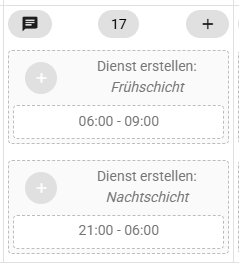
- Es öffnet sich der Dialog „Dienst erstellen“:
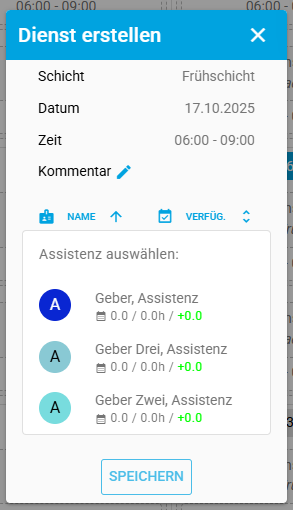
2. Im Dialog werden folgende Informationen angezeigt:
- Schichtname: Der Name aus der ausgewählten Schicht (z. B.
Frühschicht).
Schichtname
Sie können den Schichtnamen ändern und z. B. als schnellen Kommentar nutzen.
- Datum: Das ausgewählte Datum (z. B.
31.07.2025) - Zeit: Der Zeitraum der Schicht (z. B.
10:00 – 22:00) - Kommentar: Optional können Sie einen Kommentar hinzufügen
- Assistenz auswählen: Liste aller verfügbaren Assistenzen
3. Im Bereich „Assistenz auswählen“ werden alle verfügbaren Assistenzen angezeigt.
- Klicken Sie auf die gewünschte Person:
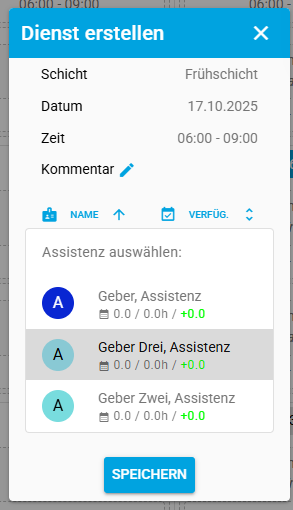
- Die ausgewählte Person wird mit grauem Hintergrund hervorgehoben
Nachdem Sie alle erforderlichen Informationen eingegeben haben, Klicken Sie auf Speichern, um den Dienst zu erstellen
4. Dienst im Kalender
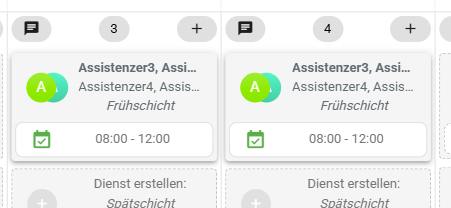
Der neu erstellte Dienst wird im Kalender angezeigt: 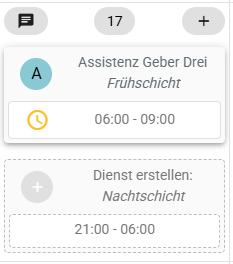
Eine wichtige Information ist der Status des Dienstes, der durch die Farbe und Icon des Dienstes dargestellt wird. Hierzu finden Sie weitere Informationen in der Dienststatus-Übersicht.
Drag & Drop
Erstellen
Ziehen Sie eine Assistenz-Karte aus der linken Seitenleiste auf die gewünschte Schicht im Kalender. Der Dienst wird automatisch erstellt.
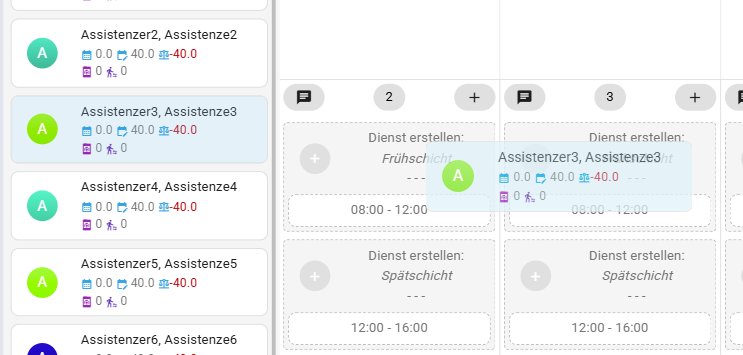
Verschieben
Ziehen Sie einen bestehenden Dienst auf eine andere Schicht oder ein anderes Datum, um den Dienst zu verschieben. Zugewiesene Assistenzen bleiben erhalten.
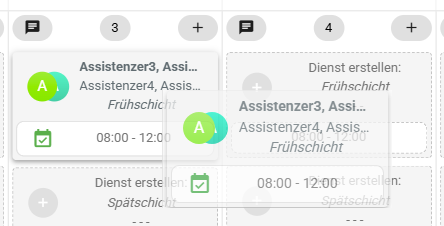
Kopieren
Halten Sie die Strg-Taste (Windows) oder Cmd-Taste (Mac) gedrückt, während Sie einen Dienst ziehen, um eine Dienst mit gleiche Assistenz in eine andere Schicht zu erstellen.