
Appearance
👥 Teamsitzung
In der Planungsansicht können Sie Teamsitzungen für Ihre Assistenzen erstellen und verwalten — einmalig oder als wöchentliche Serie, jeweils mit eigenen Zeiten pro Teilnehmer.
Teamsitzung erstellen
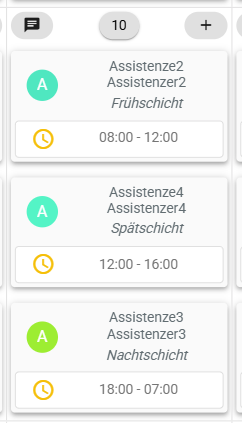
- Klicken Sie im Kalender auf das Datum oder das Plus-Symbol des Tages, an dem Sie eine Teamsitzung planen möchten:
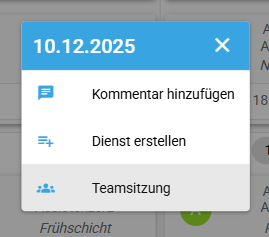
- Wählen Sie im Kontextmenü Teamsitzung aus:
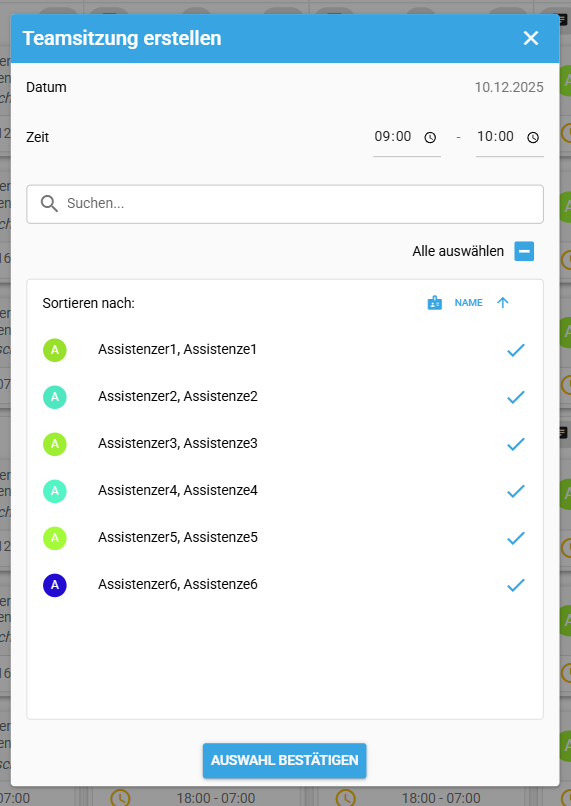
- Es öffnet sich der Dialog „Teamsitzung erstellen":
Grunddaten
- Titel — ein frei wählbarer Titel bzw. das Thema der Teamsitzung
- Datum — der ausgewählte Tag (wird angezeigt)
- Zeit — legen Sie Beginn und Ende der Teamsitzung fest
- Wiederholung — wählen Sie Keine für einen Einzeltermin oder Wöchentlich für eine Serie (siehe Serientermine)
Zusätzliche Informationen
Klicken Sie auf Zusätzliche Informationen, um weitere Angaben einzublenden:
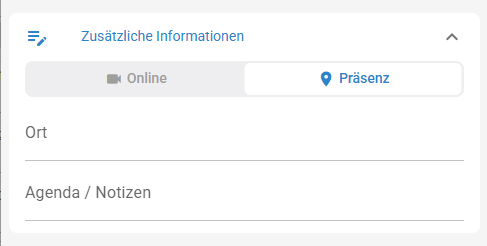
- Modus — wählen Sie zwischen Präsenz und Online
- Ort (bei Präsenz) bzw. Link / Plattform (bei Online) — bei Online tragen Sie den Zugang ein, z. B.
Zoom,Teamsoder eine URL - Agenda / Notizen — Tagesordnung oder zusätzliche Hinweise zur Sitzung
Modus wird automatisch erkannt
Wenn Sie im Feld eine Internetadresse eintragen, wechselt der Modus automatisch auf Online; bei einer Anschrift auf Präsenz. Sie können den Modus jederzeit von Hand ändern.
Teilnehmer auswählen
- Klicken Sie neben Teilnehmer auf Auswählen:

- Wählen Sie im Dialog „Teilnehmer auswählen" die gewünschten Assistenzen aus. Sie können die Liste durchsuchen und sortieren. Klicken Sie anschließend auf Übernehmen:

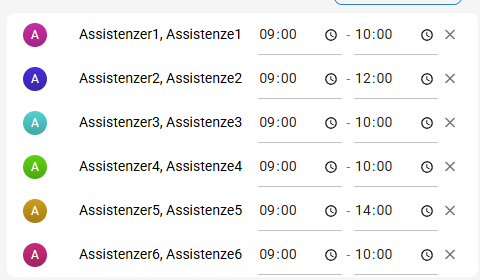
- Die ausgewählten Assistenzen werden im Dialog aufgelistet. Neben jeder Person können Sie eine eigene Von–Bis-Zeit festlegen (standardmäßig die Sitzungszeit):
Zeit pro Teilnehmer
Mit der individuellen Zeit lässt sich z. B. erfassen, dass jemand früher gegangen ist — die erfasste Arbeitszeit dieser Person wird entsprechend angepasst. Mit dem ✕ entfernen Sie eine Assistenz wieder.
- Klicken Sie auf Speichern, um die Teamsitzung zu erstellen.
Serientermine (wöchentliche Teamsitzungen)
Da die Planung monatsweise erfolgt, werden wöchentliche Teamsitzungen jeweils nur für den aktuellen Monat angelegt.
- Stellen Sie Wiederholung → Wöchentlich ein. Es werden alle Termine des gewählten Wochentags bis zum Monatsende erzeugt.
- Planen Sie den Folgemonat, übernimmt der Dialog automatisch die letzte bestehende Serie (Titel, Zeit, Modus, Ort/Link, Agenda, Wochentag und Teilnehmer). Sie müssen die Sitzung nur noch bestätigen — und können vorher bei Bedarf Teilnehmer oder Details anpassen.
- Jeder Termin ist unabhängig. Teilnehmer und Details lassen sich pro Termin jederzeit anpassen — auch nachträglich.
Teamsitzung im Kalender
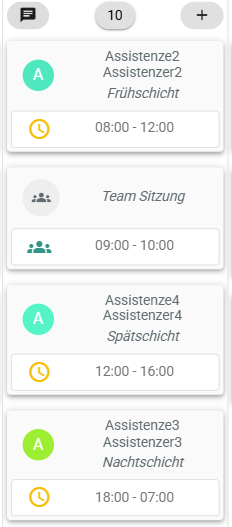
Die erstellte Teamsitzung wird im Kalender angezeigt:
Teamsitzung bearbeiten
- Klicken Sie im Kalender auf die Teamsitzung, die Sie bearbeiten möchten. Es öffnet sich der Dialog „Teamsitzung bearbeiten":
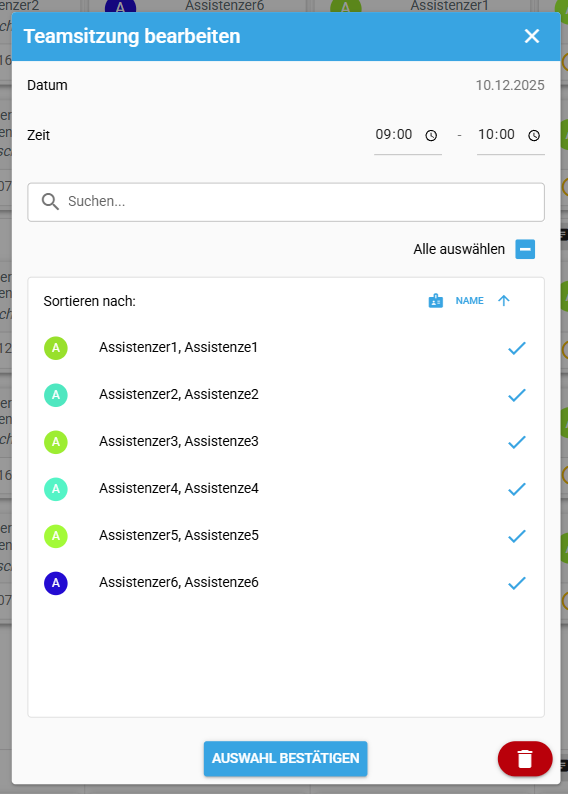
- Nehmen Sie die gewünschten Änderungen vor — z. B. Zeit, Modus, Ort/Link, Agenda oder die Teilnehmer und deren Zeiten.
- Klicken Sie auf Speichern.
Serie: Umfang der Änderung wählen
Gehört die Sitzung zu einer Serie und ändern Sie etwas, das die gesamte Serie betreffen kann (Zeit, Titel, Modus, Ort, Agenda oder die Teilnehmerliste), öffnet sich der Dialog „Änderungen speichern". Hier sehen Sie alle Termine des Monats als auswählbare Datumsfelder:
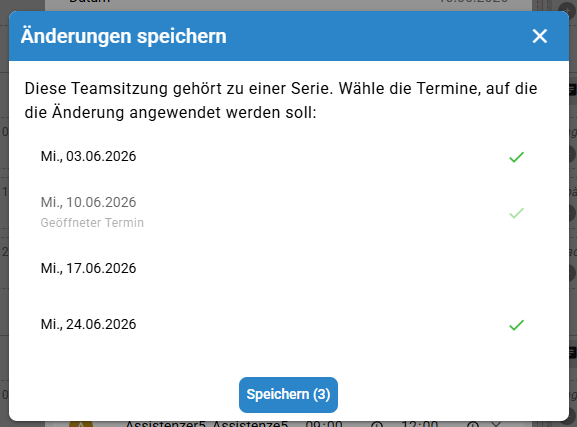
- Alle Termine sind vorausgewählt. Entfernen Sie das Häkchen bei Terminen, die nicht geändert werden sollen.
- Der geöffnete Termin ist immer enthalten und mit Geöffneter Termin gekennzeichnet.
- Klicken Sie auf Speichern, um die Änderung auf die gewählten Termine anzuwenden.
Individuelle Zeit ohne Nachfrage
Ändern Sie ausschließlich die Von–Bis-Zeit einer einzelnen Person (z. B. weil sie früher gegangen ist), wird ohne Nachfrage nur dieser Termin gespeichert.
Teamsitzung löschen
- Öffnen Sie die Teamsitzung und klicken Sie auf das rote Papierkorb-Symbol unten rechts:

- Bei einem Einzeltermin bestätigen Sie die Löschung im Dialog „Meeting löschen".
- Bei einer Serie öffnet sich der Dialog „Termine löschen". Wählen Sie die zu löschenden Termine aus und klicken Sie auf Löschen:

Neue Assistenz zu laufenden Serien hinzufügen
Beim Anlegen einer neuen Assistenz können Sie sie direkt in bestehende wöchentliche Serien aufnehmen. Nach dem Speichern der Assistenz erscheint eine Auswahl der laufenden Serien der zugewiesenen Klienten:
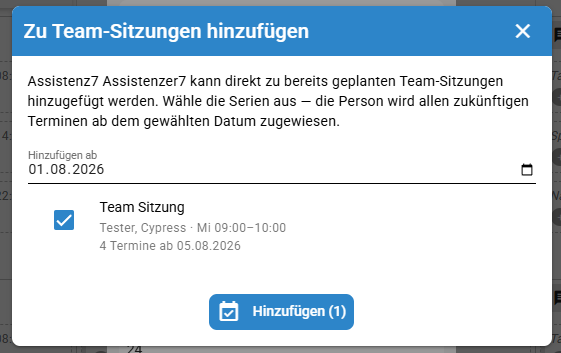
- Markieren Sie die Serien, an denen die Assistenz teilnehmen soll.
- Über Hinzufügen ab legen Sie fest, ab welchem Datum sie teilnimmt (standardmäßig das Eintrittsdatum).
- Die Assistenz wird allen künftigen Terminen dieser Serien als Teilnehmer hinzugefügt. Vergangene Termine bleiben unverändert.
Sichtbar für die Teilnehmer
Jede Assistenz sieht ihre Teamsitzungen im eigenen Kalender. Bei einer Online-Sitzung lässt sich der hinterlegte Link direkt öffnen, bei einer Präsenz-Sitzung die Adresse in der Karten-App aufrufen.