
Appearance
📝 Entwurfsmodus
Im Entwurfsmodus planen Sie zuerst auf Probe: Neue Dienste entstehen als Entwurf. Sie sehen sie im Kalender und in den Stunden der Assistenzen, im Dienstplan stehen sie aber erst, wenn Sie den Entwurf übernehmen. Bis dahin können Sie ihn für später speichern, weiter bearbeiten oder verwerfen.
Was ein Entwurf ist
- Ein Entwurf entsteht, wenn Sie im Entwurfsmodus einen Dienst anlegen. Ihre Assistenzen sehen ihn nicht, auch nicht, wenn Sie ihn speichern.
- Ihr Browser sichert den Entwurf laufend. Laden Sie die Seite neu oder melden Sie sich ab, ist er beim nächsten Mal wieder da, siehe Sicherung im Browser.
- Mit Entwurf speichern heben Sie ihn für später auf, auch für andere Geräte, siehe Entwürfe speichern.
- Gespeicherte Dienste bleiben gespeicherte Dienste. Was Sie an ihnen ändern — bearbeiten, verschieben oder löschen —, gilt auch im Entwurfsmodus sofort. Darauf weist der Dialog eines solchen Dienstes hin: „Dieser Dienst steht schon im Dienstplan: Änderungen gelten sofort, nicht erst beim Übernehmen.“
- Ein Entwurf gehört zu seinem Assistenznehmer und zu dem Monat, in dem Sie ihn begonnen haben.
Entwurfsmodus einschalten
Klicken Sie in der Werkzeugleiste auf Entwurf (1), rechts neben Planen:
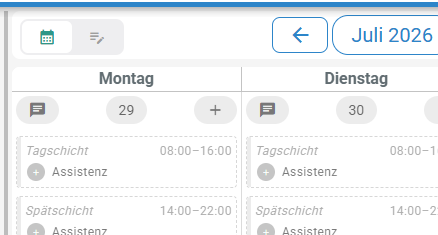
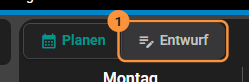
Den Umschalter gibt es nur in der Monatsansicht eines Assistenznehmers, nicht in der Übersicht. Auf kleinen Bildschirmen zeigt er nur Symbole und steht rechts oben in der Werkzeugleiste. Haben Sie für den Monat zuletzt selbst einen Entwurf gespeichert, öffnet Assistenz Connect ihn beim Einschalten.
Unter der Werkzeugleiste erscheint die Entwurfsleiste:


| Knopf | Funktion | |
|---|---|---|
| A | Übernehmen mit Zahl | den Entwurf in den Dienstplan übernehmen; die Zahl sagt, wie viele Dienste im Entwurf sind. Ohne Entwurf ist der Knopf grau, sein Hinweis sagt Noch kein Dienst im Entwurf |
| B | Verwerfen | den Entwurf verwerfen; ohne Entwurf grau wie A |
| C | Zeitraum kopieren | die Dienste eines Zeitraums als Entwurf an einen anderen Tag kopieren |
| D | Alle auswählen | alle Dienste des Monats auswählen, siehe Auswählen und löschen |
| E | Entwurf speichern | den Entwurf für später speichern; ist ein gespeicherter offen, heißt der Knopf Entwurf aktualisieren |
| F | Entwurf · … | die Entwurfsauswahl: Sie sagt, welcher Entwurf offen ist und ob er gespeichert ist, und öffnet die Liste der gespeicherten Entwürfe |
Wird es in der Leiste eng, zeigen die Knöpfe nur noch Symbole; Übernehmen und die Entwurfsauswahl behalten ihren Text. Auf dem Smartphone steht die Entwurfsleiste am unteren Bildschirmrand, die Entwurfsauswahl dort mit 🔖.
Im Entwurfsmodus sind Plan veröffentlichen, Plan exportieren und die Übersicht gesperrt. Ihr Hinweis sagt „Im Entwurfsmodus nicht verfügbar – erst übernehmen oder den Entwurfsmodus beenden“. Den Monat wechseln, Heute und die Wizards gehen weiter.
Entwürfe anlegen
Im Entwurfsmodus wird jeder neue Dienst ein Entwurf, auf welchem Weg Sie ihn auch anlegen:
- über eine offene Schicht oder den Dialog Dienst erstellen,
- indem Sie eine Assistenz aus der linken Spalte auf eine Schicht ziehen,
- indem Sie einen Dienst mit gedrückter
Strg- bzw.Cmd-Taste kopieren oder im Kartenmenü Kopieren … wählen, - indem Sie einen ganzen Zeitraum kopieren,
- mit den Wizards der Werkzeugleiste.
Die Wizards gibt es nur, wo für Ihre Organisation ein Planungswizard eingerichtet ist, etwa die Automatische Planung. Ein Klick auf einen Eintrag im Menü Wizards plant den angezeigten Monat mit den gespeicherten Einstellungen. Das Zahnrad daneben öffnet den Dialog Planungswizard: Dort legen Sie die Grenzen der Planung fest, und Entwurf erstellen plant damit. Beide Wege legen die vorgeschlagenen Dienste als Entwurf an und schalten den Entwurfsmodus ein. Steht schon ein Entwurf mit ungespeicherten Änderungen da, fragt Assistenz Connect „Neu planen?“, denn der Planungswizard ersetzt ihn. Die Knöpfe sind dieselben wie beim Verlassen des Entwurfsmodus.
Entwürfe erkennen Sie am gestrichelten, türkisen Rahmen:
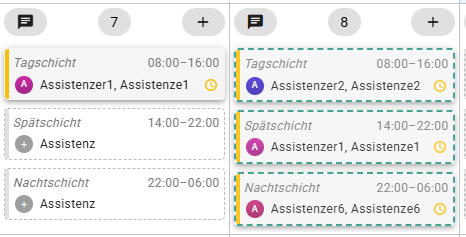
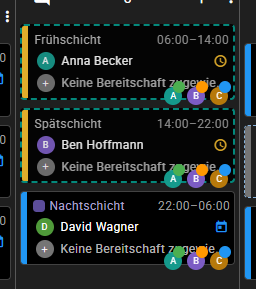
Einen Entwurf bearbeiten Sie wie einen gespeicherten Dienst: Ein Klick öffnet den Dialog, und Sie können ihn auf eine andere Schicht oder einen anderen Tag ziehen oder im Kartenmenü Verschieben … wählen, siehe Dienst verschieben oder kopieren. Er bleibt dabei ein Entwurf.
Teamsitzungen, die Sie neu anlegen, werden auch im Entwurfsmodus sofort gespeichert. Nur Teamsitzungen, die Sie mit Zeitraum kopieren übernehmen, warten im Entwurf.
Warnungen gelten auch für Entwürfe
Ist eine Assistenz an dem Tag abwesend oder hat sie Wunschfrei eingetragen, warnt Assistenz Connect wie beim Anlegen eines gespeicherten Dienstes. Ebenso, wenn der Assistenznehmer zu dieser Zeit schon einen anderen Dienst hat, gleich mit wem: Er wäre dann doppelt besetzt.
Zeitraum kopieren
Mit Zeitraum kopieren (C in der Entwurfsleiste) übernehmen Sie die Dienste eines beliebigen Zeitraums an einen anderen Tag — zum Beispiel die Dienste vom 20.01. bis 13.02. ab dem 03.03. Die Kopien kommen in den Entwurf; in den Dienstplan kommen sie erst mit Übernehmen.
Der Dialog öffnet mit dem häufigsten Fall: der Vormonat als Zeitraum, eingefügt ab dem Ersten des Monats, den Sie gerade sehen.
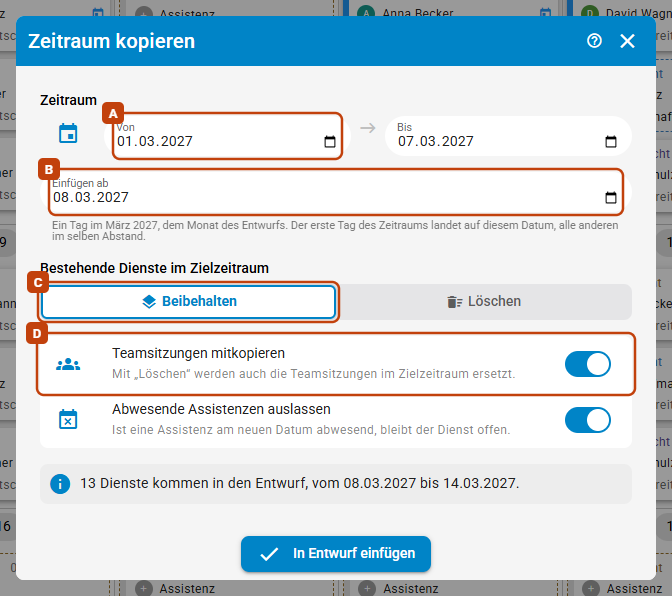
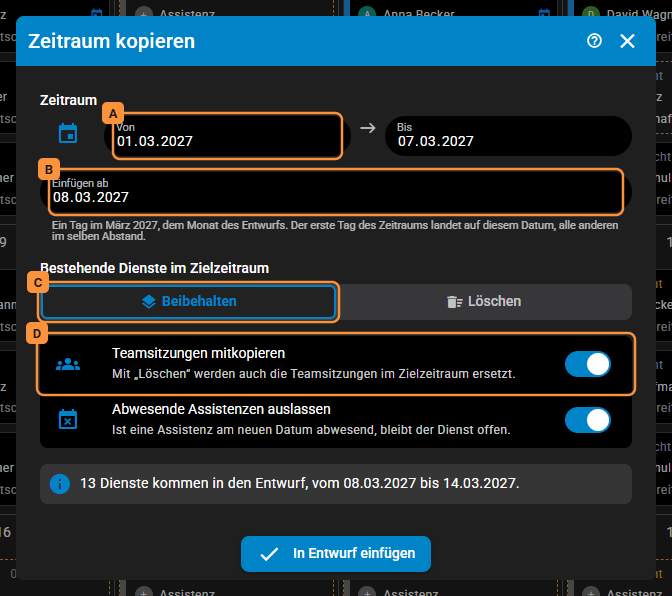
- Wählen Sie den Zeitraum mit Von (A) und Bis. Er umfasst höchstens 366 Tage.
- Wählen Sie unter Einfügen ab (B) den Tag, auf dem der erste Tag des Zeitraums landen soll. Er liegt im Monat des Entwurfs; das sagt auch der Hinweis unter dem Feld. Alle anderen Dienste folgen im selben Abstand und mit derselben Uhrzeit. Ein Dienst vom Montag landet also auf einem Mittwoch, wenn Sie ab einem Mittwoch einfügen. Den ersten Tag des Zeitraums selbst können Sie hier nicht wählen: Der Zeitraum würde auf sich selbst kopiert.
- Legen Sie unter Bestehende Dienste im Zielzeitraum fest, was mit den Diensten geschieht, die dort schon stehen:
- Beibehalten (C) — Sie bleiben, und die Kopien kommen dazu, auch wenn sie sich mit ihnen überschneiden.
- Löschen — Sie werden beim Übernehmen gelöscht. Bis dahin blendet der Entwurf sie aus, damit Sie sehen, wie der Plan danach aussieht.
- Nur wenn eine Assistenz im Zeitraum gestempelt oder ihre Arbeitszeit nachträglich korrigiert hat, fragt der Dialog unter Zeiten, was kopiert werden soll: die Planzeiten, wie Sie den Dienst geplant hatten, oder die Ist-Zeiten, wie er gearbeitet wurde. Darunter steht, wie viele Dienste das betrifft. Ohne solche Dienste fehlt die Frage: Plan und Ist sind dann gleich.
- Teamsitzungen mitkopieren (D) übernimmt auch die Teamsitzungen des Zeitraums, jede Person mit ihrer eigenen Uhrzeit. Mit Löschen ersetzen sie dann auch die Teamsitzungen im Zielzeitraum. Eine kopierte Teamsitzung gehört zu keiner Serie. Der Schalter ist standardmäßig eingeschaltet.
- Abwesende Assistenzen auslassen ist standardmäßig eingeschaltet: Ist eine Assistenz am neuen Tag abwesend, kommt ihr Dienst als offener Dienst in den Entwurf. Schalten Sie ihn aus, wird der Dienst mit ihr kopiert, auch wenn sie an dem Tag abwesend ist. Eine Assistenz, die bis zum neuen Tag ausgeschieden ist, wird nie übernommen: Ihr Dienst bleibt in jedem Fall offen.
- Unten fasst der Dialog zusammen, wie viele Dienste und Teamsitzungen in den Entwurf kommen, in welchen Zielzeitraum, und was beim Übernehmen gelöscht wird. Klicken Sie auf In Entwurf einfügen.
Unter der Zusammenfassung nennt der Dialog mit ihrer Zahl, was er anders übernimmt als im Zeitraum: Dienste, die offen bleiben, weil die Assistenz am neuen Tag abwesend oder bis dahin ausgeschieden ist, und Teilnahmen an Teamsitzungen, die wegfallen, weil die Assistenz ausgeschieden ist. Liegt im Zeitraum nichts, das kopiert werden kann, sagt der Dialog das, und In Entwurf einfügen bleibt gesperrt. Lässt sich die Vorschau nicht laden, klicken Sie in der Meldung auf Erneut versuchen.
Die Wahl unter Zeiten und die beiden Schalter merkt sich der Dialog in Ihrem Browser für das nächste Mal. Bestehende Dienste im Zielzeitraum steht dagegen bei jedem Öffnen auf Beibehalten, damit nichts unbemerkt gelöscht wird.
Sie können weitere Zeiträume kopieren, bevor Sie übernehmen: Jede Kopie kommt zum Entwurf dazu.
Kopiert werden gespeicherte Dienste. Dienste im Entwurf sind nicht dabei, darauf weist der Dialog hin. Abwesenheiten und abgesagte Dienste werden nicht kopiert. Die einzelnen Warnungen zu Wunschfrei und Überschneidungen kommen beim Kopieren nicht; prüfen Sie den Entwurf vor dem Übernehmen.
Eine kopierte Teamsitzung erscheint als Entwurf im Kalender. Ein Klick darauf öffnet nicht den Dialog der Teamsitzung — sie existiert ja noch nicht —, sondern fragt, ob Sie sie aus dem Entwurf entfernen möchten.
Stunden im Entwurf
Die linke Spalte rechnet den Entwurf sofort mit. Jede Zahl, in der ein Entwurf steckt, wird türkis — die Stunden, die Bereitschaften und das Arbeitszeitkonto (kurz: Zeitkonto). Gerechnet wird nach denselben Regeln wie bei der Abrechnung, Pausen eingeschlossen. So sehen Sie vor dem Übernehmen, wie der Monat für jede Assistenz ausgeht. Auch Teamsitzungen, die Sie mit Zeitraum kopieren übernehmen, zählen gleich mit; eine Teamsitzung, die Löschen im Zielzeitraum ersetzt, fällt heraus.
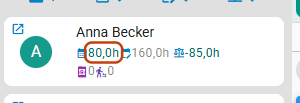
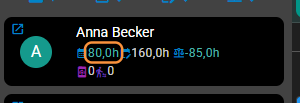
Dieselben Zahlen zeigt die Auswahlliste, wenn Sie einer Schicht eine Assistenz zuweisen. Die Aufteilung nach Zeitkategorien blendet die linke Spalte für Assistenzen mit Entwürfen aus, bis der Entwurf übernommen ist.
Auswählen und löschen
Zeigen Sie im Entwurfsmodus mit der Maus auf eine Dienstkarte, erscheinen in ihren oberen Ecken zwei Symbole:
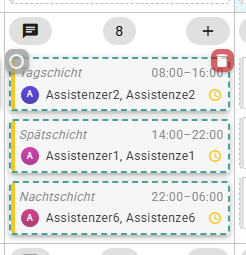
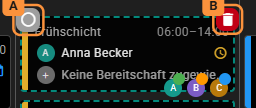
- Löschen (B) — Ein Entwurf verschwindet sofort. Bei einem gespeicherten Dienst fragt Assistenz Connect nach, denn er wird endgültig gelöscht.
- Auswählen (A) — Die Karte bekommt einen leuchtenden Rand. Mit gedrückter Umschalt-Taste wählen Sie alle Dienste von der zuletzt gewählten Karte bis zu dieser.
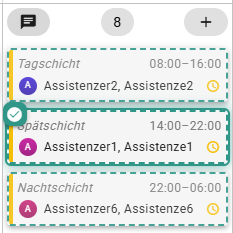
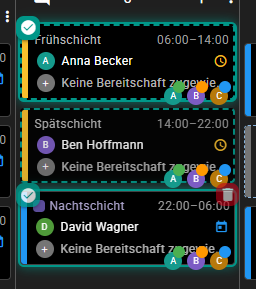
Sobald etwas ausgewählt ist, zeigt die Entwurfsleiste, wie viele es sind, und bietet nur noch an, was zur Auswahl passt:


- Löschen (A) — mit der Zahl der ausgewählten Dienste.
- ✕ (B) — hebt die Auswahl auf.
Alle auswählen nimmt jeden Dienst des angezeigten Monats in die Auswahl, auch die gespeicherten.
Vor dem Löschen fragt Assistenz Connect nach. Sind gespeicherte Dienste dabei, nennt die Frage ihre Zahl:
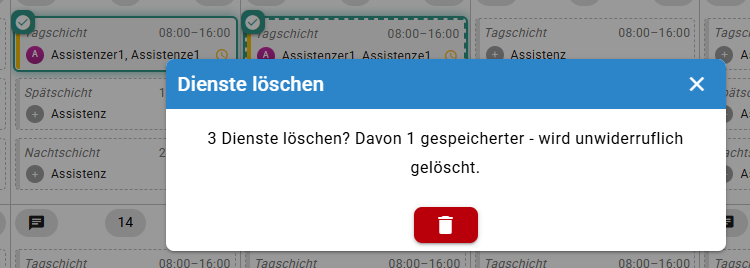
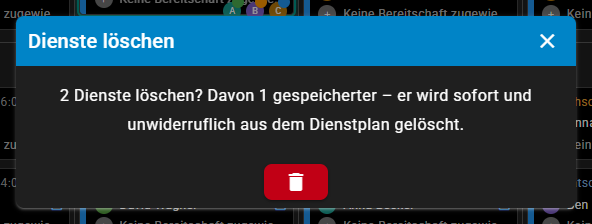
Gespeicherte Dienste werden endgültig gelöscht
Entwürfe verschwinden nur aus der Planung. Gespeicherte Dienste dagegen werden sofort und endgültig gelöscht — auch wenn Sie den Entwurf danach verwerfen.
Sicherung im Browser
Ihr Browser sichert den Entwurf eine Sekunde nach jeder Änderung, und sofort, wenn Sie den Planer verlassen oder den Tab schließen. Die Sicherung gilt für diesen Browser und Ihr Konto in dieser Organisation. Sie übersteht Neuladen, einen Absturz, ein Update von Assistenz Connect und das Abmelden. Auf einem anderen Gerät oder mit einem anderen Konto ist sie nicht da.
Öffnen Sie den Planer danach wieder, zeigt er den Assistenznehmer und den Monat des Entwurfs im Entwurfsmodus und meldet zum Beispiel „Ihr Entwurf vom 03.11., 14:12 Uhr ist wieder da.“ Mit Verwerfen in der Meldung geben Sie ihn auf; Assistenz Connect fragt vorher nach, und die Dienste im Dienstplan bleiben, wie sie sind.
Hat sich inzwischen etwas geändert, passt Assistenz Connect den Entwurf an und sagt, was, etwa „2 Dienste schon übernommen“ oder „1 Zuweisung entfernt (Assistenz nicht mehr planbar)“. Haben Sie den Planer in zwei Tabs offen, sagt ein Hinweis, dass jeweils der zuletzt geänderte Stand gesichert wird. Liegt jeder Tag des Entwurfs mehr als 30 Tage zurück, verfällt die Sicherung.
Die Sicherung ersetzt nicht das Speichern: Nur ein gespeicherter Entwurf ist auch auf anderen Geräten da.
Entwürfe speichern
Mit Entwurf speichern (E) heben Sie den Entwurf für später auf — ein Klick, ohne Dialog. Er bekommt den Namen des Monats, etwa März 2027, ein weiterer heißt März 2027 (02). Assistenz Connect meldet „Entwurf gespeichert.“ Der Entwurf bleibt offen, und der Knopf heißt jetzt Entwurf aktualisieren: Ein Klick speichert Ihre Änderungen in diesen Entwurf. Ohne Änderung ist er grau, sein Hinweis sagt Alle Änderungen sind gespeichert.
Ein gespeicherter Entwurf ist noch kein Dienstplan: Ihre Assistenzen sehen ihn nicht. In den Dienstplan kommt er erst, wenn Sie ihn übernehmen.
Die Liste der gespeicherten Entwürfe
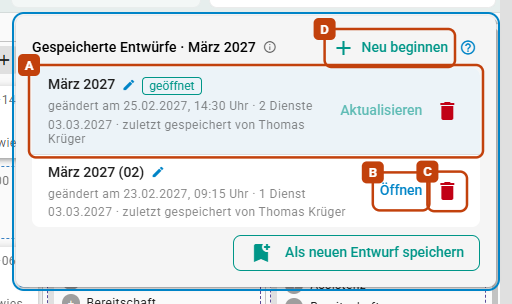
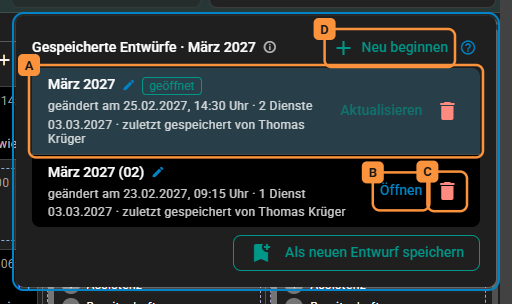
Ein Klick auf die Entwurfsauswahl (F) öffnet die Liste Gespeicherte Entwürfe des Monats. Jede Zeile nennt den Namen, wann der Entwurf zuletzt geändert wurde, wie viele Dienste darin stehen, seinen Zeitraum und wer ihn zuletzt gespeichert hat; der offene trägt geöffnet.
- Öffnen lädt einen Entwurf; beim offenen steht dort Aktualisieren. Entwürfe anderer Monate stehen unter Andere Monate; sie öffnen in ihrem Monat.
- Der Stift hinter dem Namen benennt einen Entwurf um. Assistenz Connect meldet „Entwurf umbenannt.“
- Der Papierkorb löscht ihn, nach einer Rückfrage. Die Dienste im Dienstplan bleiben, wie sie sind.
- Neu beginnen beginnt einen leeren Entwurf; die gespeicherten bleiben.
- Als neuen Entwurf speichern unter der Liste speichert, solange ein gespeicherter offen ist, eine Variante unter dem nächsten freien Namen. Sie ist danach der offene.
Gibt es für den Monat noch keinen gespeicherten Entwurf, sagt die Liste „Für März 2027 ist noch nichts gespeichert.“ Das ? am Ende der Kopfzeile führt auf diesen Abschnitt.
Auf dem Smartphone öffnet 🔖 dieselbe Liste als Entwürfe, oben mit dem Stand des offenen Entwurfs und unten mit Entwurf speichern:
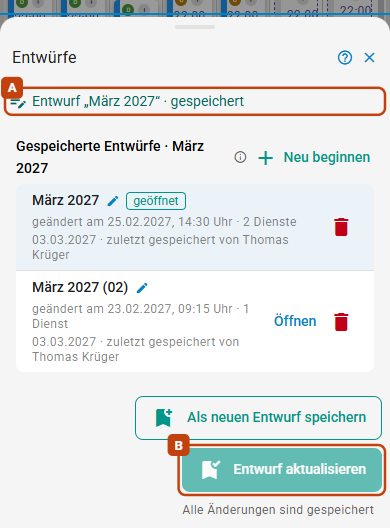
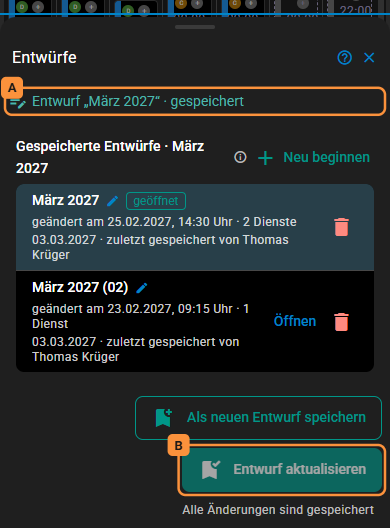
Ein gespeicherter Entwurf wird 30 Tage nach seinem letzten geplanten Tag gelöscht; das sagt das ⓘ neben der Überschrift. Liegt sein Zeitraum hinter Ihnen, ist die Zeile grau und nennt den Tag, an dem er gelöscht wird. Speichern lässt er sich dann nicht mehr.
Hat jemand anderes den offenen Entwurf inzwischen gespeichert, fragt Assistenz Connect beim Speichern nach: Als neuen Entwurf speichern, Überschreiben oder Abbrechen. Ist er inzwischen gelöscht, lässt sich Ihr Stand als neuer Entwurf speichern. Sind alle Plätze belegt, wählen Sie, welcher Entwurf ersetzt werden soll, und klicken Ersetzen und speichern; vorgewählt ist der früheste.
Wer Ihre Entwürfe sieht
Ein gespeicherter Entwurf gehört Ihrem Haushalt: Alle, die bei Ihnen planen, sehen ihn in der Liste und können ihn öffnen, aktualisieren und übernehmen. Für jeden Assistenznehmer gibt es 10 Plätze.
In den Dienstplan übernehmen
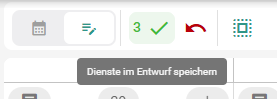
Klicken Sie auf Übernehmen (A). Der Dialog In den Dienstplan übernehmen sagt, wie viele Dienste in den Dienstplan kommen und — nach einem Zeitraum kopieren mit Löschen — wie viele daraus gelöscht werden:
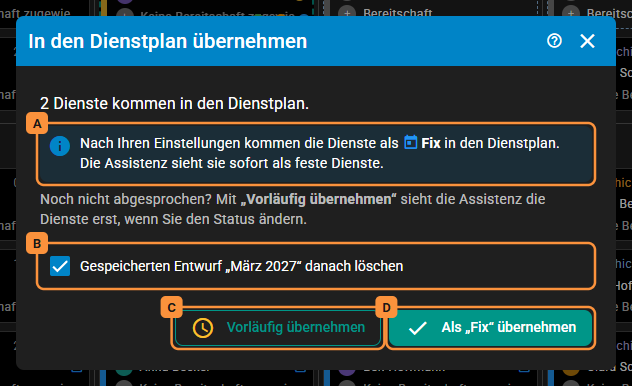
- Die Dienste bekommen den Standarddienststatus Ihrer Organisation (A). Der Dialog nennt ihn und sagt, was die Assistenz dann sieht, etwa „Die Assistenz sieht sie sofort als feste Dienste.“
- Ist der Plan noch nicht abgesprochen, übernehmen Sie mit Vorläufig übernehmen (C): Die Assistenz sieht die Dienste dann erst, wenn Sie ihren Status ändern. Ist Geplant - Vorläufig schon Ihr Standarddienststatus, gibt es nur Übernehmen.
- Ist ein gespeicherter Entwurf offen, steht im Dialog Gespeicherten Entwurf „…“ danach löschen (B). Bei einem Entwurf, den Sie selbst angelegt haben, ist das Häkchen gesetzt.
Danach meldet Assistenz Connect zum Beispiel „25 Dienste übernommen, 4 gelöscht.“ und sagt, ob der gespeicherte Entwurf gelöscht ist oder bleibt; der Entwurfsmodus endet. Schlägt das Übernehmen fehl, meldet Assistenz Connect „Der Entwurf konnte nicht übernommen werden.“, und der Entwurf bleibt.
Benachrichtigt wird dabei niemand. Den Plan senden Sie Ihren Assistenzen mit Plan veröffentlichen.
Entwurf verwerfen
Klicken Sie auf Verwerfen (B). Assistenz Connect fragt nach:
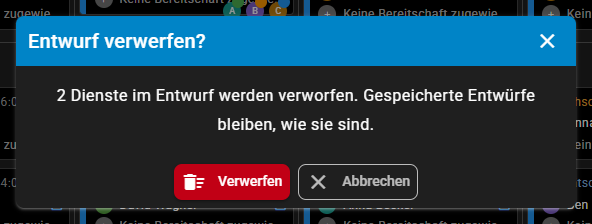
Mit Verwerfen ist der Entwurf weg, und der Entwurfsmodus endet. Gespeicherte Entwürfe bleiben, wie sie sind, ebenso die gespeicherten Dienste, die Sie im Entwurfsmodus geändert oder gelöscht haben.
Den Entwurfsmodus verlassen
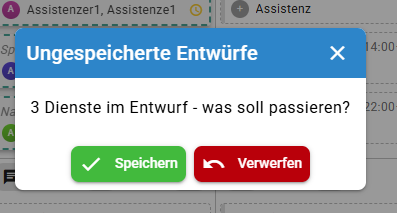
Verlassen Sie einen Entwurf, dessen Änderungen noch nicht gespeichert sind, fragt Assistenz Connect einmal nach, auf welchem Weg Sie ihn auch verlassen:
| Sie … | Die Frage |
|---|---|
| schalten auf Planen | Entwurfsmodus beenden? |
| wechseln den Monat | Zu ‹Monat› wechseln? |
| öffnen einen anderen gespeicherten Entwurf | Zum Entwurf „…“ wechseln? |
| klicken Neu beginnen | Neuen Entwurf beginnen? |
| wählen einen anderen Assistenznehmer | Zu ‹Name› wechseln? |
| starten einen Wizard | Neu planen? |
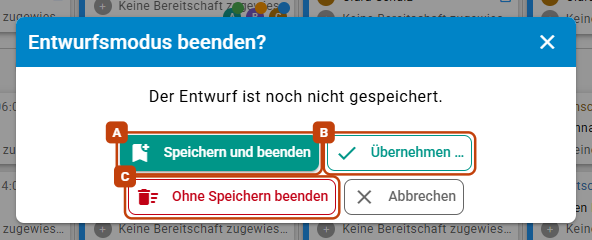
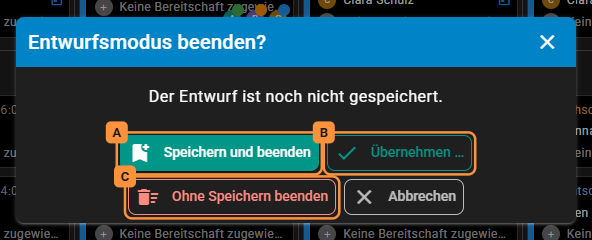
Die Knöpfe stehen immer in derselben Reihenfolge:
- Speichern und … (A) — speichert den Entwurf mit einem Klick und geht weiter, etwa Speichern und beenden.
- Übernehmen … (B) — öffnet In den Dienstplan übernehmen. Beim Wechsel zu einem anderen gespeicherten Entwurf fehlt der Knopf.
- Ohne Speichern … (C) — geht weiter; die ungespeicherten Änderungen sind weg.
- Abbrechen — Sie bleiben, wo Sie waren. Beim Wechsel des Assistenznehmers ist dann wieder der bisherige gewählt.
Liegt der Entwurf mehr als 30 Tage zurück, fehlt Speichern und …; die Frage sagt dann, dass er sich nicht mehr speichern lässt.
Ohne ungespeicherte Änderungen fragt Assistenz Connect nicht. Wechseln Sie dann den Monat, bleibt der Entwurfsmodus mit einem leeren Entwurf an, und Ihr gespeicherter Entwurf des neuen Monats kommt zurück. War Ihr Entwurf gespeichert, endet der Entwurfsmodus mit „Entwurfsmodus beendet – der Entwurf „…“ ist gespeichert.“