
Appearance
📅 Die Planungsansicht
Die Planungsansicht ist die Hauptseite von Assistenz Connect. Hier sehen Sie Ihren gesamten Monatsplan und können Dienste, Kommentare und vieles mehr erstellen, bearbeiten und verwalten.
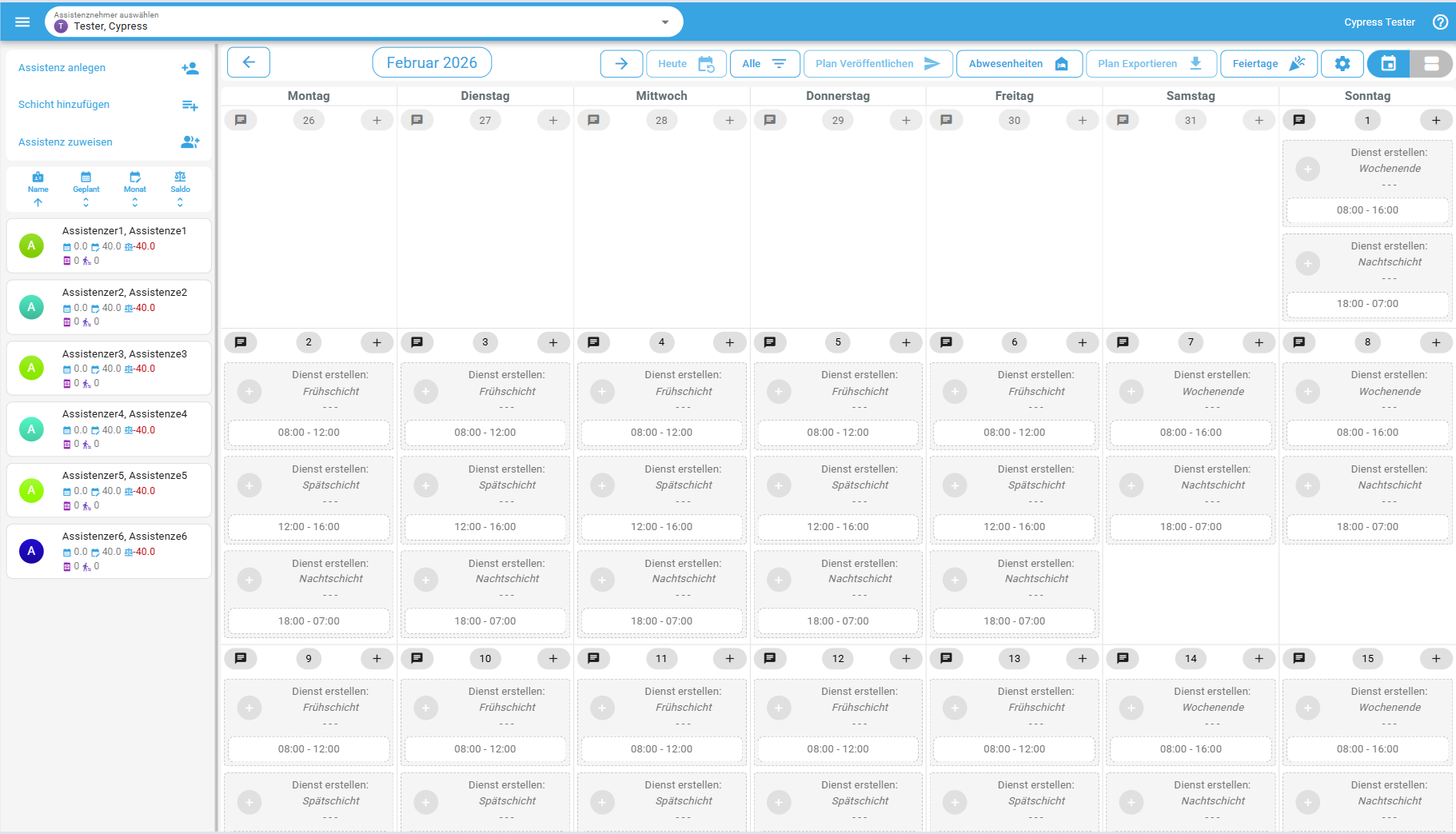
Was sehen Sie in der Monatsansicht?
Die Seite ist in zwei Bereiche aufgeteilt:
- Linke Seitenleiste (nur auf dem Desktop) — Aktionsbuttons und die Liste aller Assistenzen
- Kalender — Monatsansicht mit allen Schichten, Diensten und Teamsitzungen
Der Kalender
Jeder Tag im Kalender kann folgende Elemente enthalten:
- Schichten — offene Schichten, die noch keine Assistenz zugewiesen haben mit Zeit und Namen der Schicht
- Dienste — Aus der Schicht oder frei erstellte Dienste mit Avatar und Namen der zugewiesenen Assistenz und Schichtname
- Teamsitzung — Spezieller Dienst mit mehreren Teilnehmern, gekennzeichnet durch ein Gruppensymbol
- Kommentare — Tagesnotizen, die für alle sichtbar sind
Außerdem gibt es verschiedene Statusanzeigen:
- Aktueller Tag — der heutige Tag ist mit einem blauen Hintergrund hervorgehoben
- Feiertage — das Datum ist mit rotem border gekennzeichnet
🧭 Navigation
- Klicken Sie auf ⬅️ oder ➡️ um einen Monat vor- oder zurückzugehen
- Klicken Sie auf Heute 🗓️, um zum aktuellen Monat zu springen

Kontextmenü
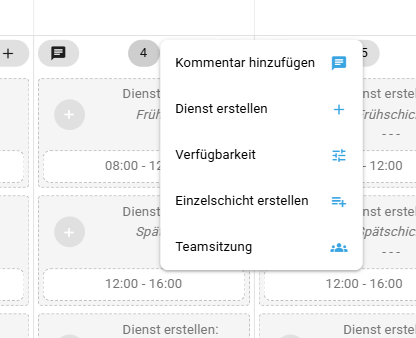
Klicken Sie auf Datum mit der linken Maustaste auf einen Tag. Es öffnet sich ein Menü mit folgenden Optionen:
- Kommentar hinzufügen — Tagesnotiz für alle sichtbar hinterlegen
- Dienst erstellen — Dienst für diesen Tag anlegen unabhängig von einer Schicht
- Verfügbarkeit — Tagesabwesenheit wie Urlaub oder Krankheit, Präferenzen für den ganzen Tag oder bestimmte Schicht hinterlegen
- Einzelne Schicht hinzufügen — Begrenzte Schicht für diesen Tag anlegen, z.B. für eine einmalige Veranstaltung (um z.B. Assistenzen Präferenzen einzugeben)
- Teamsitzung hinzufügen — Teamsitzung für diesen Tag anlegen
📋 Dienst erstellen
→ Details: Dienst erstellen
✏️ Dienst bearbeiten oder löschen
Klicken Sie auf einen bestehenden Dienst im Kalender, um ihn zu öffnen und zu bearbeiten oder zu löschen.
→ Details: Dienst bearbeiten
🛠️ Werkzeugleiste
In der oberen Leiste stehen folgende Funktionen zur Verfügung:

| Schaltfläche | Funktion |
|---|---|
| Schichtfilter | Nur bestimmte Schichten oder Dienste im Kalender anzeigen |
| Plan veröffentlichen | Dienste als Vorschlag an Assistenzen senden oder veröffentlichen |
| Abwesenheiten | Urlaub, Krankheitstage und Präferenzen für Assistenzen verwalten |
| Plan exportieren | Dienstplan als in ausgewählte Formate herunterladen |
| Feiertage | Feiertage für das Jahr festlegen |
| Einstellungen | Kalendereinstellungen anpassen |
🔄 Zur Übersicht wechseln
Oben auf der Seite sehen Sie die Umschalttaste zwischen den zwei Ansichten:
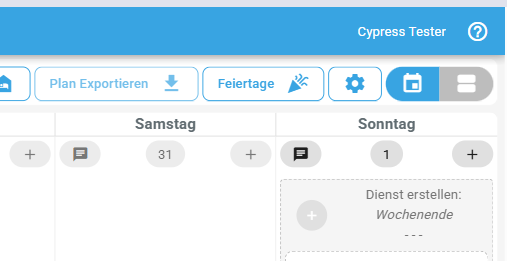
- Planung 📅 — Die Monatskalender-Ansicht (aktuelle Seite)
- Übersicht 🟰 — Die Mitarbeiter-Zeilen-Ansicht
Klicken Sie auf Übersicht, um zur Übersichtsansicht zu wechseln. Die App merkt sich Ihre letzte Auswahl und öffnet beim nächsten Besuch automatisch die zuletzt verwendete Ansicht.
📊 Die Übersichtsansicht
In der Übersichtsansicht werden alle Assistenzen als Zeilen dargestellt, mit den Tagen des Monats als Spalten. Diese Ansicht ist besonders hilfreich, wenn Sie auf einen Blick sehen möchten, wer an welchem Tag verfügbar ist, krank ist oder Urlaub hat.
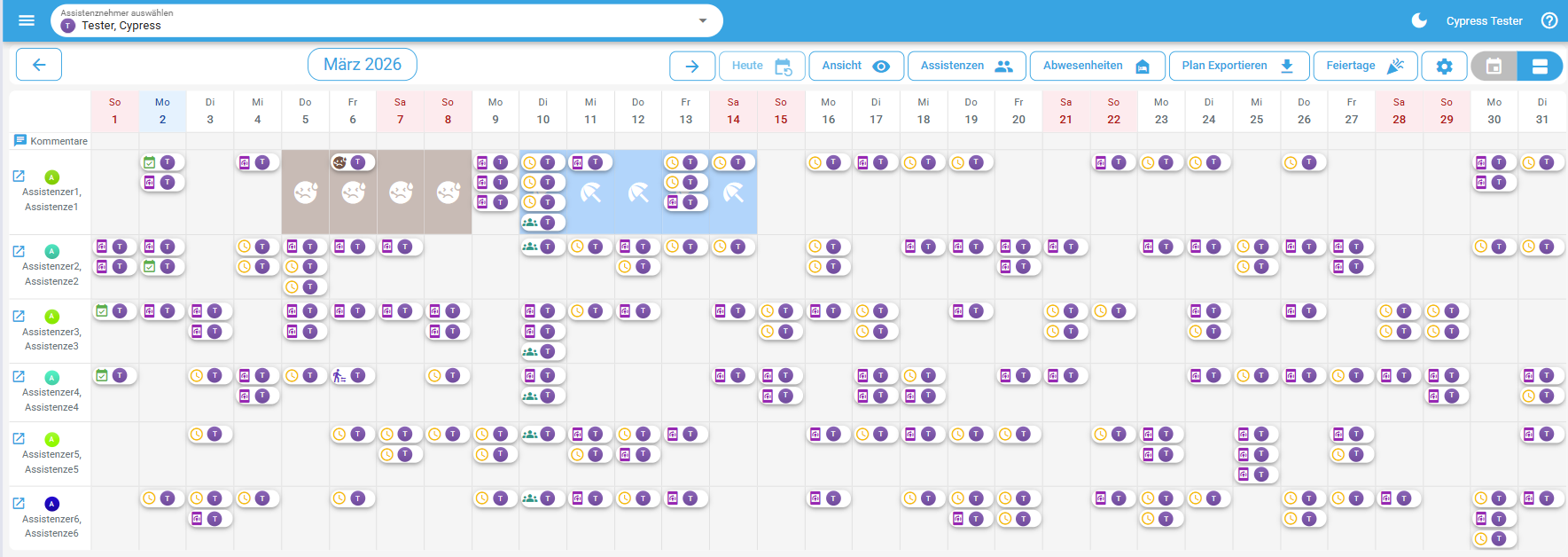
Was sehen Sie in der Übersicht?
- Kommentare — Eine eigene Zeile ganz oben zeigt Tageskommentare für den gesamten Monat
Jede Zeile entspricht einer Assistenz. In jeder Tagesspalte können angezeigt werden:
- Gebuchte Dienste — als farbige Chips mit Schichtname
- Freie Schichten — als graue Chips mit Schichtname
- Status-Anzeige — zeigt auf einen Blick den Zustand des Tages:
- Abwesenheit — Krankheit oder Urlaub
- Verfügbarkeit — Dienstwunsch der Assistenz
- Feiertag — gesetzlicher Feiertag
- Wochenende — je nach Assistenz Arbeitstage
Aktionen in der Übersicht
Dienst öffnen: Klicken Sie auf einen Dienst, um den Dienst zu bearbeiten.
Kontextmenü: Klicken Sie mit der linken Maustaste auf eine Zelle, um für diese Assistenz und diesen Tag folgende Aktionen auszuführen:
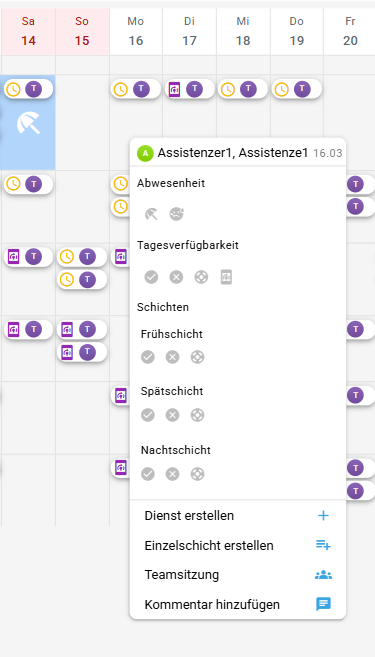
- Abwesenheit anpassen
- Tagesverfügbarkeit anpassen
- Verfügbarkeiten nach Schichten anpassen
- Dienst erstellen
- Teamsitzung hinzufügen
- Einzelschicht erstellen
- Kommentar hinzufügen
Assistenzen filtern
Klicken Sie in der Werkzeugleiste auf Assistenzen, um nur bestimmte Assistenzen anzuzeigen. Sie können mehrere Assistenzen gleichzeitig auswählen.
Anzeigeoptionen
Klicken Sie auf Ansicht, um folgende Einstellungen zu ändern:
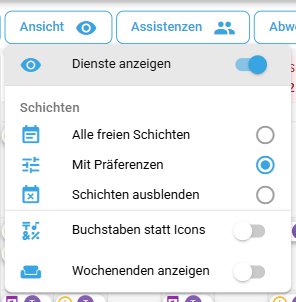
- Dienste anzeigen Dienste ein- oder ausblenden
- Schichtanzeige Alle offenen Schichten / nur Schichten mit Wunsch / keine anzeigen
- Buchstaben statt Icons Status als Buchstabe (K, U) statt Symbol anzeigen
- Wochenenden anzeigen Wochenend in den Zellen ein- oder ausblenden
- Feiertage anzeigen Feiertage in den Zellen ein- oder ausblenden