
Appearance
Zeitkonto Tabelle
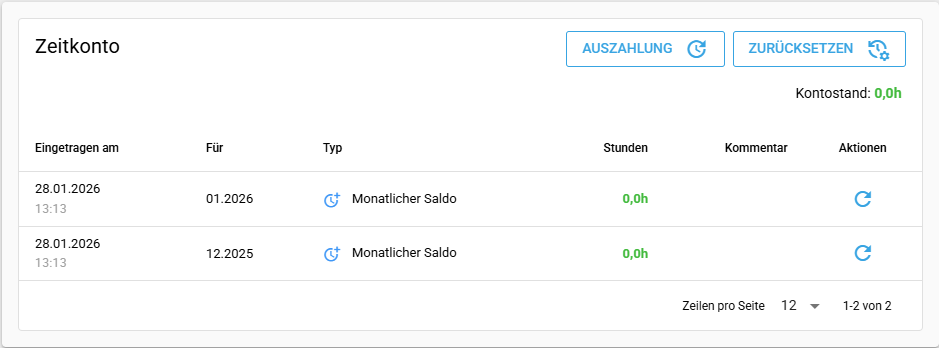
In der Arbeitszeitkonto-Tabelle können Sie die Arbeitszeitkonten der Assistenz verwalten. Diese Tabelle ist nur sichtbar, wenn die Assistenz ein Festgehalt erhält.
Spaltenübersicht
Die Tabelle enthält die folgenden Spalten:
- Eingetragen am – Das Datum, an dem die Arbeitszeitänderung eingetragen wurde.
- Für - Für welchen Monat die Arbeitszeitänderung gilt.
- Typ – Der Typ der Arbeitszeitänderung:
- Stunden – Die Anzahl der Stunden, die dem Arbeitszeitkonto hinzugefügt oder abgezogen wurden. Positive Werte werden dem Konto hinzugefügt, negative Werte werden abgezogen.
- Kommentar – Ein optionaler Kommentar zur Arbeitszeitänderung.
- Aktionen – Hier können Sie die letzte Arbeitszeitänderung löschen oder Monatlicher Saldo aktualisieren.
Typen von Arbeitszeiteinträgen
- Monatlicher Saldo – Der monatliche Saldo der Arbeitszeitänderung.
- Auszahlung – Arbeitszeit, die ausgezahlt wurde.
- Zurücksetzung – Arbeitszeitkonto wurde auf bestimmte Werte zurückgesetzt.
Monatlicher Saldo
Monatlicher Saldo ist ein Automatisch generierter Eintrag, der für den aktuellen Monat automatisch bei Änderungen des Dienstplans für die Assistenz berechnet und aktualisiert wird.
Rechnerischer Stunden bei Abwesenheit
Damit der Monatlicher Saldo mit Rücksicht auf Urlaubs und Krankheitstage berechnet wird, müssen Rechnerischen Stunden bei Abwesenheit in den Stammdaten der Assistenz hinterlegt sein.
Monatlicher Saldo Aktualisieren
Klicken Sie auf das Aktualisieren-Symbol 🔄 in der Spalte Aktionen, um den Saldo für den entsprechenden Monat zu aktualisieren.

Auszahlung
Auszahlungen sind Einträge, die die Stunden darstellen, die von dem Arbeitszeitkonto der Assistenz ausgezahlt wurden.
Auszahlung erstellen
In der Kopfzeile der Tabelle befindet sich die Schaltfläche Auszahlung:

Bei Klick auf die Schaltfläche öffnet sich der Dialog Auszahlung erfassen:
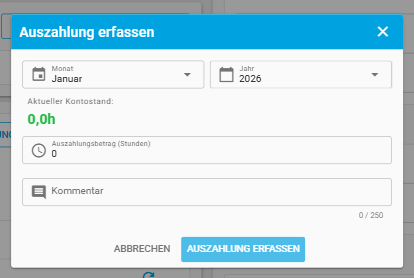
Hier können Sie die folgenden Informationen eingeben:
- Monat: Wählen Sie den Monat aus, für den die Auszahlung gilt.
- Jahr: Wählen Sie das Jahr aus, für das die Auszahlung gilt.
- Aktueller Kontostand: Zeigt den aktuellen Kontostand der Assistenz an.
- Auszahlungsbetrag (Stunden): Geben Sie die Anzahl der Stunden ein, die ausgezahlt werden sollen. Positive Werte werden dem Konto abgezogen.
- Kommentar: Geben Sie einen optionalen Kommentar zur Auszahlung ein.
Nach dem Ausfüllen der Informationen, wird die Kontostand nach Auszahlung automatisch aktualisiert und angezeigt:
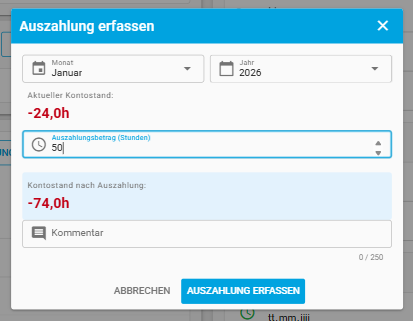
Klicken Sie auf Auszahlung erfassen, um die Auszahlung zu erstellen oder auf ✖️, um den Vorgang abzubrechen.
Die neu erstellte Auszahlung wird in der Tabelle angezeigt:

Auszahlung löschen
Klicken Sie auf das Löschen-Symbol 🗑️ in der Spalte Aktionen, um die Auszahlung zu löschen:

Zurücksetzung
Eine Zurücksetzung ist ein Eintrag, der das Arbeitszeitkonto der Assistenz auf einen bestimmten Wert zurücksetzt.
Zurücksetzung erstellen
In der Kopfzeile der Tabelle befindet sich die Schaltfläche Zurücksetzung:

Bei Klick auf die Schaltfläche öffnet sich der Dialog Zurücksetzung erfassen:
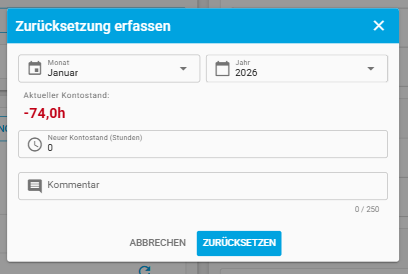
Hier können Sie die folgenden Informationen eingeben:
- Monat: Wählen Sie den Monat aus, für den die Zurücksetzung gilt.
- Jahr: Wählen Sie das Jahr aus, für das die Zurücksetzung gilt.
- Aktueller Kontostand: Zeigt den aktuellen Kontostand der Assistenz an.
- Neuer Kontostand (Stunden): Geben Sie den neuen Kontostand ein, auf den das Arbeitszeitkonto zurückgesetzt werden soll.
- Kommentar: Geben Sie einen optionalen Kommentar zur Zurücksetzung ein.
Klicken Sie auf Zurücksetzung, um die Zurücksetzung zu erstellen oder auf ✖️, um den Vorgang abzubrechen.
Die neu erstellte Zurücksetzung wird in der Tabelle angezeigt:
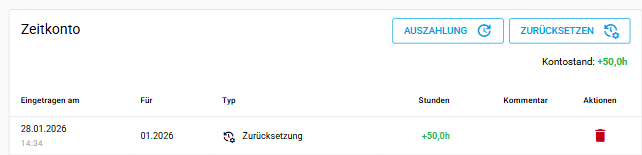
Der Kontostand der Assistenz wird auf den neuen Wert aktualisiert.
Zurücksetzung löschen
Klicken Sie auf das Löschen-Symbol 🗑️ in der Spalte Aktionen, um die Zurücksetzung zu löschen:
