
Appearance
Benutzer verwalten
Eine Tabelle mit allen Benutzern wird angezeigt. Hier können Sie jeden Arten von Benutzern hinzufügen, bearbeiten oder löschen.
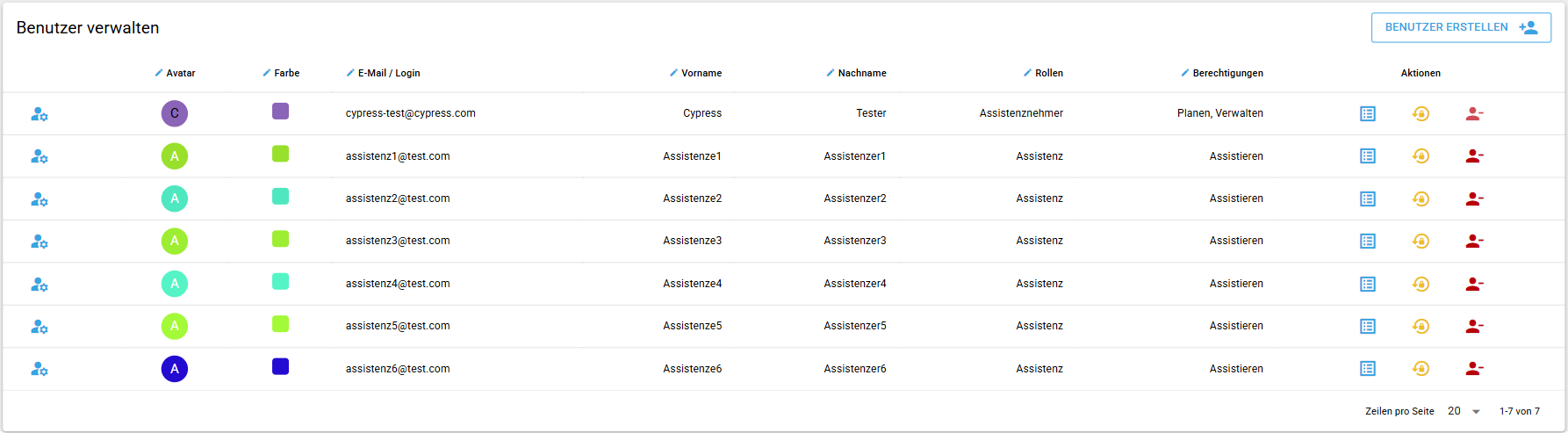
Benutzer verwalten Tabelle Übersicht
Die Tabelle enthält die folgenden Spalten:
Benutzer bearbeiten
In dieser Spalte wird ein Button angezeigt, um den Benutzer zu bearbeiten. Mit dem Klick auf das Button öffnet sich die Seite Benutzer bearbeiten (verfügbar nur für Assistenzen Rolle): 
Avatar
In dieser Spalte wird der Avatar des Benutzers angezeigt: 
Der Avatar kann durch Klicken auf das Bild geändert werden: 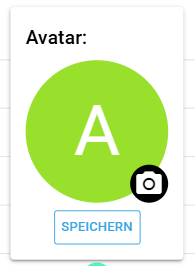
Farbe
In dieser Spalte wird die Farbe des Benutzers angezeigt: 
Der Farbe kann durch Klicken auf das Farbfeld geändert werden: 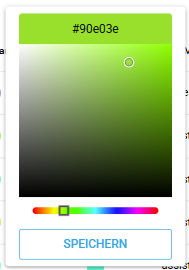
Email / Login
In dieser Spalte wird die Email-Adresse des Benutzers angezeigt, die auch als Login verwendet wird. Die E-Mail-Adresse kann man durch Klicken auf das Feld ändern: 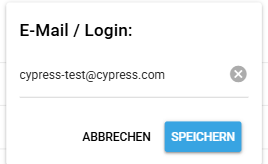
Vorname
In dieser Spalte wird der Vorname des Benutzers angezeigt. Die Vorname kann man durch Klicken auf das Feld ändern: 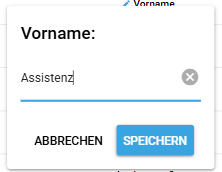
Nachname
In dieser Spalte wird der Nachname des Benutzers angezeigt. Die Nachname kann man durch Klicken auf das Feld ändern: 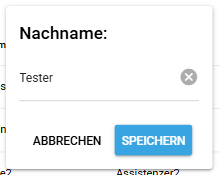
Rolle
In dieser Spalte wird die Rolle des Benutzers angezeigt. Die Rolle kann man durch Klicken auf das Feld ändern: 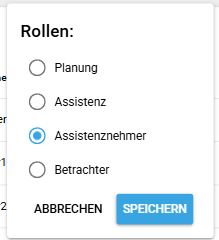
Berechtigungen
In dieser Spalte werden die Berechtigungen des Benutzers angezeigt. Die Berechtigungen können durch Klicken auf das Feld geändert werden: 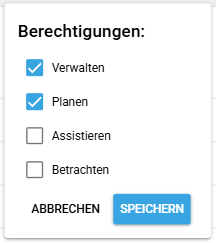
Aktionen
In dieser Spalte werden die verfügbaren Aktionen für den Benutzer angezeigt:
- Löschen – Löscht den Benutzer aus der Organisation:

- Passwort zurücksetzen – Sendet eine E-Mail an den Benutzer, um sein Passwort zurückzusetzen:

- Quick-Link zu Dienstplan – Erstellt einen Quick-Link für den Benutzer, um direkt auf seine Dienstplan zuzugreifen (verfügbar nur für Rolle Assistenznehmer oder Assisstenzgeber):

Benutzer anlegen
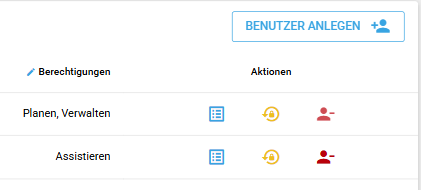
- Klicken Sie auf die Taste „Benutzer anlegen" in oberen rechten Bereich der Tabelle:
- Es öffnet sich ein Formular, in dem Sie die erforderlichen Informationen eingeben können:
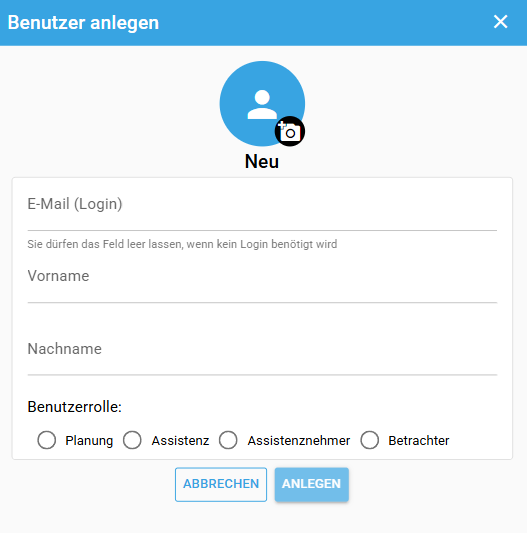
Minimale pflichtige Angaben sind:
- Vorname
- Nachname
- Rolle
- Berechtigungen
Nachdem Ausfüllen der erforderlichen Felder klicken Sie auf Speichern, um den Benutzer zu erstellen.
Hinweise:
- Email-Adresse soll entweder leer bleiben oder eine gültige Email-Adresse enthalten.
- Alle angegebenen Informationen können später bearbeitet werden.
- Weitere Informationen wie Telefonnummer, Adresse usw. können später hinzugefügt werden.
Verfügbare Rollen
In der Anwendung stehen folgende Rollen zur Verfügung:
- Planung – Benutzer mit dieser Rolle können Dienste planen und verwalten.
- Assistenz – Benutzer, die die geplanten Dienste ausführen.
- Assistenznehmer – Benutzer, bei denen die Dienste geplant und ausgeführt werden.
- Betrachter – Für Angehörige oder andere Personen, die nur Einsicht in die Planung benötigen.
Information
Jede Rolle kann nur einmal pro Benutzer vergeben werden. Beim Anlegen eines neuen Benutzers werden die typischen Berechtigungen automatisch anhand der gewählten Rolle vorausgewählt.
Verfügbare Berechtigungen
Folgende Berechtigungen können einzelnen Benutzern zugewiesen werden:
- Verwalten – Ermöglicht die Verwaltung von Benutzern sowie das Einsehen von Arbeitszeiten und Lohnabrechnungen.
- Planen – Berechtigt zum Erstellen und Anpassen von Diensten.
- Assistieren – Gibt Zugriff auf die eigene Kalenderansicht und erlaubt das Ausführen von Diensten.
- Anschauen – Erlaubt nur das Einsehen der Dienstplanung.