Appearance
Assistenz Stammdaten bearbeiten
Auf diese Seite können Sie die Stammdaten eines Assistenzgeber anlegen und bearbeiten.
Wie man diese Seite öffnet
Die Seite kann über die Benutzerverwaltung geöffnet werden, indem Sie auf das Bearbeiten-Symbol in der Zeile des gewünschten Assistenzgebers klicken.
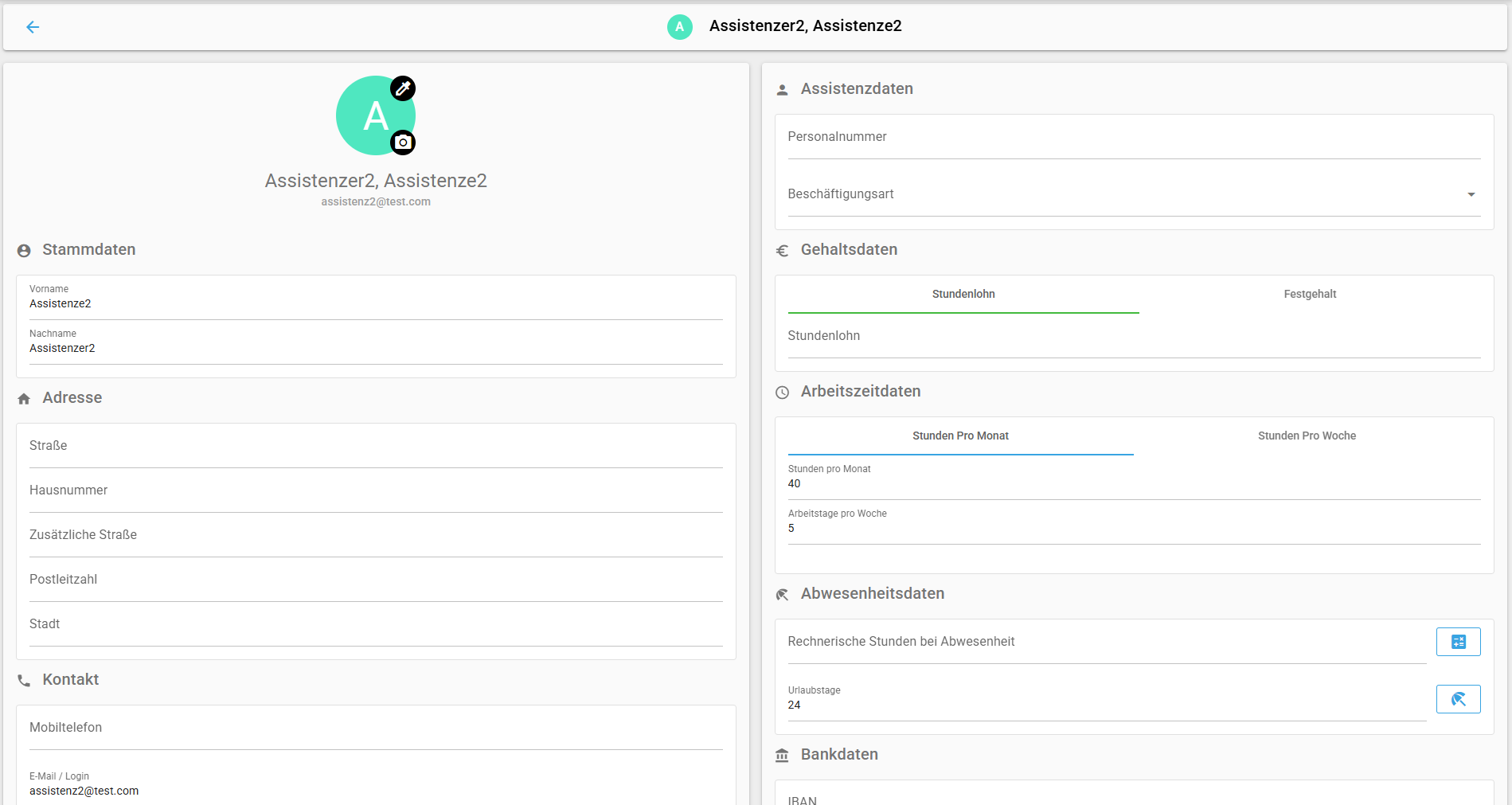
Füllen Sie die nötigen Informationen nach Ihrem Bedarf aus.
Zusätzliche Felder
Sollten Sie weitere Felder benötigen, melden Sie sich gerne bei unserem Support.
Gehaltsdaten

Hier können Sie festlegen ob die Assistenz einen Stundenlohn oder ein Festgehalt erhält. Und die entsprechenden Werte eingeben.
- Beim aktivieren und speichern der Option Festgehalt erscheint eine Sektion mit Zeitkonto Tabelle.
Rechnerische Stunden bei Abwesenheit – Zusammenfassung

Hier können Sie festlegen, wie viele Stunden bei Abwesenheiten wie Urlaub oder Krankheit angerechnet werden.
Diese Zahl können Sie entweder selber eingeben oder automatisch berechnen lassen.
Mit einem Klick auf das Kalkulator-Symbol werden die Stunden automatisch berechnet – basierend auf den hinterlegten Arbeitszeiten der Assistenz:
So funktioniert die Berechnung:
Die rechnerischen Stunden pro Abwesenheitstag ergeben sich aus den hinterlegten Wochenstunden, geteilt durch die Anzahl der Arbeitstage pro Woche.
Wenn die monatliche Arbeitszeit angegeben ist, wird sie zunächst in Wochenstunden umgerechnet.
Formel
Abwesenheitsstunden pro Tag = (Monatsstunden ÷ 4,33) ÷ Arbeitstage pro Woche
Urlaubstage
Im Urlaubstage-Feld befindet sich die Taste mit dem Strand-Schirm-Symbol 🏖️:

Klicken Sie auf das Symbol, um die Urlaubstage des Assistenzgebers in der Abwesenheiten Übersicht zu verwalten.
Assistenz Kategorien
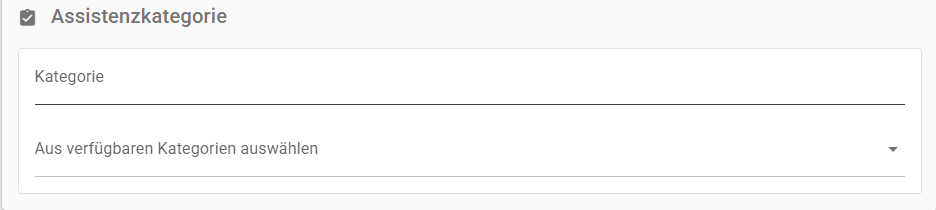
Hier können Sie benutzerdefinierte Kategorien für die Assistenz erstellen und zuweisen:
Änderungen speichern oder verwerfen
Nach dem Ausfüllen oder Bearbeiten der Stammdaten erscheint auf untere Teil der Seite ein Speichern-Button:
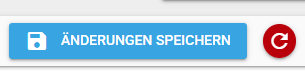
- Klicken Sie auf Speichern, um die Änderungen zu übernehmen.
- Alternativ können Sie auf das rote Zurücksetzen-Symbol klicken, um die Änderungen zu verwerfen.
Navigation zurück
Um zur vorherigen Seite zurückzukehren, können Sie auf den 🔙 Pfeil-Symbol oben links klicken: