
Appearance
Zeitkategorien verwalten
Zeitkategorien (z. B. Nacht, Wochenende, Feiertag) verteilen die geleistete Arbeitszeit nach verschiedenen Kriterien und legen die Zuschläge dafür fest. Sie werden in der Zeit- und Lohnabrechnung verwendet.

Basiszeit
Standardmäßig ist die Zeitkategorie Basiszeit hinterlegt. Sie kann nicht gelöscht oder bearbeitet werden und erfasst die Arbeitszeit, die keiner anderen Zeitkategorie zugeordnet ist.
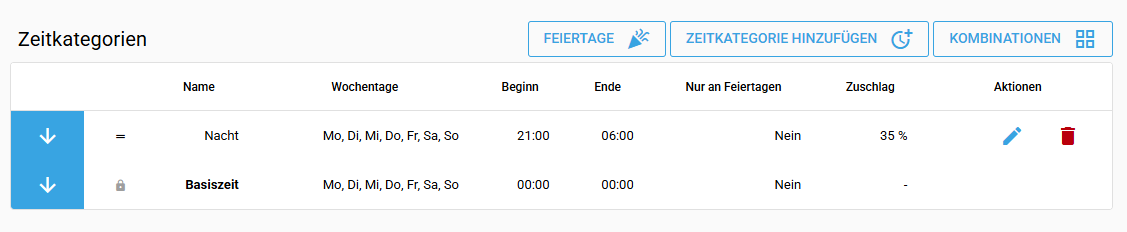
Die Spalten der Tabelle
| Spalte | Bedeutung |
|---|---|
| Schloss-Symbol | Gibt das Sortieren per Drag-and-Drop frei bzw. sperrt es (siehe Prioritäten) |
| Name | Bezeichnung der Zeitkategorie |
| Wochentage | An welchen Wochentagen die Kategorie gilt |
| Beginn / Ende | Das Zeitfenster der Kategorie (bei Monatsmodus ganztägig) |
| Nur an Feiertagen | Kategorie gilt ausschließlich an gesetzlichen Feiertagen |
| Nur an Datum | Kategorie gilt an einem bestimmten Datum |
| Zuschlag | Der Zuschlagswert und seine Art (Prozent oder Betrag) |
| Steuer | Steuerliche Behandlung des Zuschlags (steuerpflichtig oder steuerfrei) |
| Abwesenheit | Ob der Zuschlag auch bei Urlaub oder Krankheit gezahlt wird |
| Berechnet für | Für welche Zahlungsart der Zuschlag bei Abwesenheit gilt (Alle, Festgehalt oder Stundenlohn) |
| Assistenz | Für welche Assistenzen die Kategorie gilt (alle oder ausgewählte) |
| Aktionen | Kategorie bearbeiten oder löschen |
Zeitkategorie hinzufügen
- Klicken Sie auf Zeitkategorie hinzufügen:
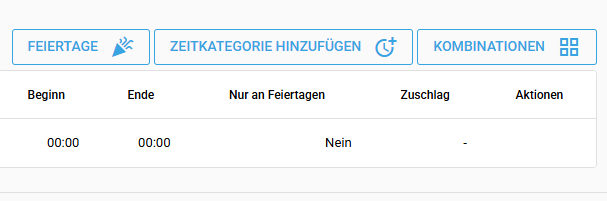
- Es öffnet sich der Dialog „Zeitkategorie hinzufügen" mit mehreren Abschnitten:
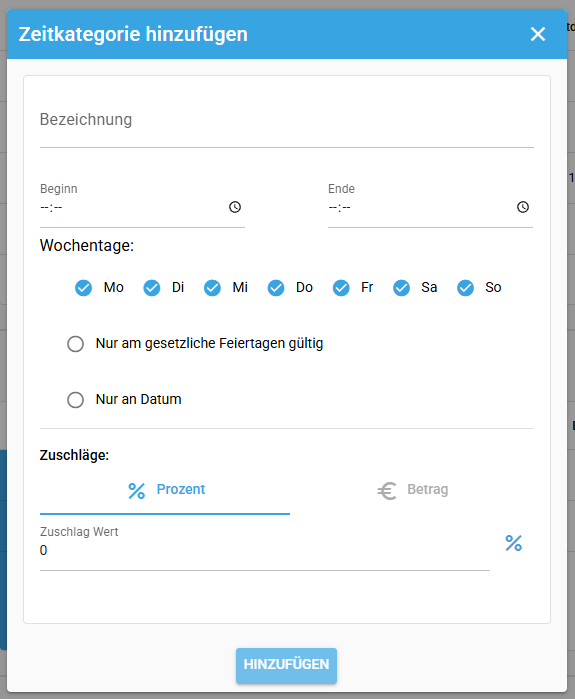
Bezeichnung
Der Name der Zeitkategorie (z. B. Nacht, Wochenende, Feiertag).
Zeitraum
Mit dem Schalter Monatsmodus bestimmen Sie, ob die Kategorie zeitgebunden oder für den ganzen Monat gilt:
Monatsmodus aus (Standard): Die Kategorie gilt für ein Zeitfenster. Legen Sie Beginn und Ende fest und wählen Sie unter Geltung, wann die Kategorie zutrifft:
- Wochentage — an den ausgewählten Wochentagen
- Datum — an einem bestimmten Datum; optional jährlich wiederholen (z. B. für einen festen Feiertag)
- Feiertage — nur an gesetzlichen Feiertagen
Monatsmodus an: Die Kategorie gilt an jedem Tag des Monats — unabhängig von Uhrzeit, Wochentag oder Datum. Bei Bedarf kann sie auch während Urlaub und/oder Krankheit angewendet werden (siehe Berechnung bei Abwesenheit).
Mitternachtsübergang und ganztägig
Ist die Endzeit kleiner als die Startzeit, endet die Kategorie am nächsten Tag. 00:00 – 00:00 bedeutet den gesamten Tag (24 Stunden).
Berechnung bei Abwesenheit
Hier legen Sie fest, ob der Zuschlag auch während einer Abwesenheit gezahlt wird:
- Urlaub (nur im Monatsmodus verfügbar) und Krank — aktivieren Sie, wofür der Zuschlag weiterbezahlt werden soll.
- Bei Abwesenheit berechnet für — schränkt die Zahlung auf eine Zahlungsart ein:
- Alle — für alle Assistenzen
- Festgehalt — nur für Assistenzen mit Festgehalt
- Stundenlohn — nur für Assistenzen mit Stundenlohn
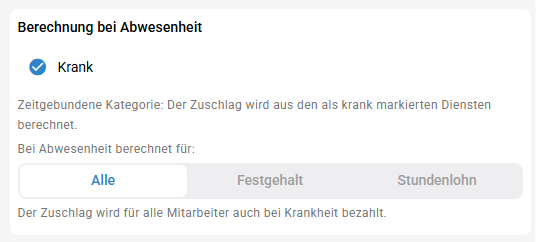
Zeitgebundene Kategorien
Bei zeitgebundenen Kategorien (Monatsmodus aus) wird der Zuschlag aus den als krank markierten Diensten berechnet — hier ist nur Krankheit möglich, kein Urlaub.
Zuschlag
Wählen Sie zunächst die Zuschlagsart und tragen Sie dann den Zuschlag Wert ein:
| Zuschlagsart | Beschreibung | Berechnung |
|---|---|---|
| Prozent | Prozentualer Zuschlag auf den Stundenlohn | Stunden × Stundenlohn × (Wert ÷ 100) |
| Betrag | Fester Betrag pro Stunde | Stunden × Wert |
Beispiel (Prozent): Stundenlohn 15,00 €, Nachtzuschlag 25 % → 15,00 € × 25 % = 3,75 € pro Stunde; 8 Stunden = 30,00 €.
Beispiel (Betrag): Fester Nachtzuschlag 4,00 € pro Stunde → 8 Stunden = 32,00 €.
Steuer
Legen Sie die steuerliche Behandlung des Zuschlags fest:
- Steuerpflichtig — der Zuschlag wird immer versteuert, auch bei Abwesenheit.
- Steuerfrei — steuerfrei nur für tatsächlich geleistete Arbeit. Bei Krankheit wird der Zuschlag steuerpflichtig und separat ausgewiesen.
Steuerfreie Zuschläge bei Krankheit
Bei Krankheit wird der Zuschlag steuerpflichtig und separat ausgewiesen. Die Steuerfreiheit gilt nur für tatsächlich geleistete Arbeit.
Gültig für
Standardmäßig gilt die Kategorie für Alle Assistenzen. Wählen Sie Ausgewählte Assistenzen, um sie über das Personen-Symbol auf bestimmte Assistenzen einzuschränken.
- Klicken Sie auf Hinzufügen, um die Zeitkategorie zu erstellen. Sie erscheint anschließend in der Tabelle:
Aus vorhandener Kategorie übernehmen
Beim Anlegen einer Kategorie für einen Assistenznehmer können Sie über Aus vorhandener Kategorie übernehmen eine bestehende Kategorie als Vorlage laden und anpassen.
Zeitkategorie bearbeiten
Klicken Sie in der Zeile der Kategorie auf das blaue Stift-Symbol
Der Dialog „Zeitkategorie bearbeiten" ist identisch mit dem Dialog zum Hinzufügen. Nehmen Sie die Änderungen vor.
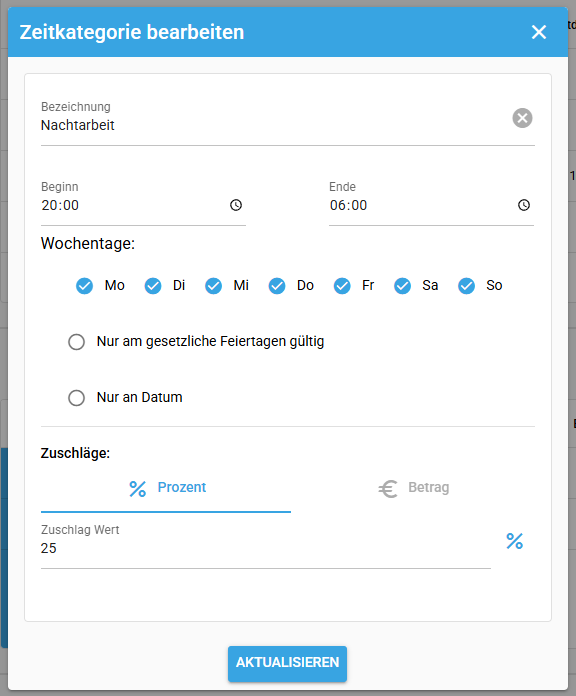
- Klicken Sie auf Aktualisieren, um die Änderungen zu übernehmen.
Zeitkategorie löschen
- Klicken Sie in der Zeile der Kategorie auf das rote Papierkorb-Symbol:
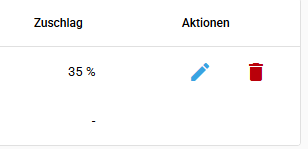
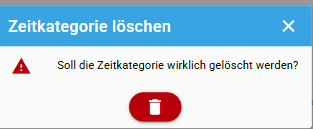
- Bestätigen Sie die Löschung im daraufhin angezeigten Dialog.
Prioritäten
Jede Zeitkategorie hat eine Priorität, die bestimmt, welche Kategorie angewendet wird, wenn mehrere auf dieselbe Zeitspanne zutreffen. Die Reihenfolge in der Tabelle legt die Priorität fest — die oberste Kategorie hat die höchste Priorität.
Damit die Reihenfolge nicht versehentlich verändert wird, ist das Sortieren standardmäßig gesperrt.
- Klicken Sie oben links in der Tabelle auf das Schloss-Symbol, um das Sortieren freizugeben. Das Symbol wechselt zu einem geöffneten Schloss.
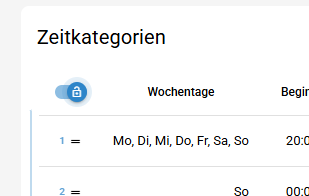
- Ziehen Sie eine Kategorie per Drag-and-Drop an die gewünschte Position.
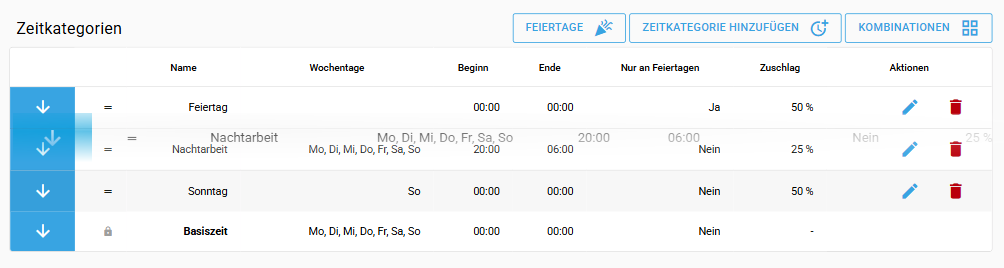
- Klicken Sie erneut auf das Symbol, um das Sortieren wieder zu sperren (beim Verlassen der Seite wird es automatisch gesperrt).
Kombinationen
Sie können festlegen, welche Zeitkategorien sich kombinieren lassen — z. B. wenn eine Arbeitszeit gleichzeitig in die Kategorie Nacht und Wochenende fällt.
- Klicken Sie oben rechts in der Tabelle auf Kombinationen:
- Im Dialog werden alle möglichen Kombinationen angezeigt:
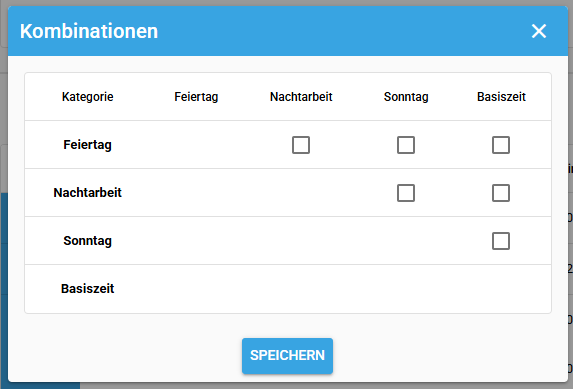
- Aktivieren oder deaktivieren Sie die Kombinationen über die Kontrollkästchen:
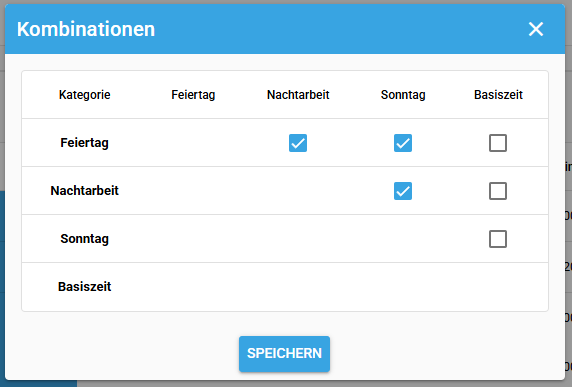
- Klicken Sie auf Speichern.
Nach dem Umsortieren prüfen
Wenn Sie die Prioritäten ändern, prüfen Sie die Kombinationen anschließend erneut — die App weist Sie darauf hin.
Feiertage
Die Feiertage werden anhand der bei der Registrierung angegebenen Postleitzahl automatisch festgelegt.
Lokale Feiertage
Die Feiertage richten sich nach dem Bundesland der Postleitzahl. Manche lokalen Feiertage innerhalb eines Bundeslandes werden nicht berücksichtigt.
Feiertage manuell anpassen
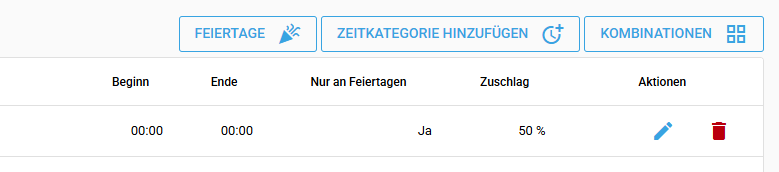
- Klicken Sie oben rechts in der Tabelle auf Feiertage:
- Es öffnet sich der Dialog „Feiertage":
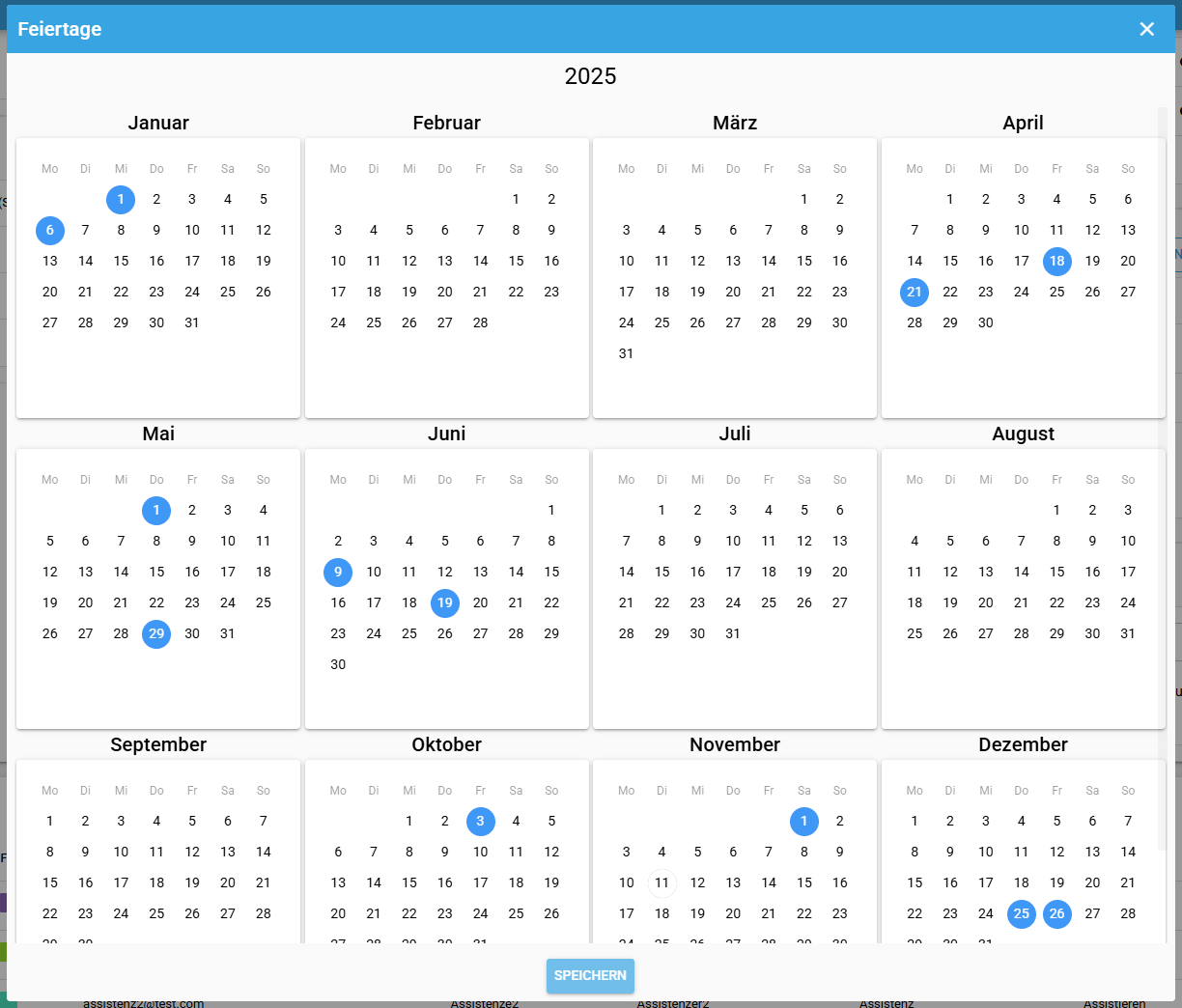
- Durch Anklicken der Tage fügen Sie Feiertage hinzu oder entfernen sie.
- Klicken Sie auf Speichern.