
Appearance
🗂️ Stammdaten einer Assistenz
Auf dieser Seite stehen alle Angaben zu einer Assistenz: wer sie ist und wie Sie sie erreichen, für wen sie arbeitet, was sie verdient, wie viele Stunden ihr Vertrag vorsieht und wie ihre Abwesenheiten zählen. Mit diesen Angaben rechnet Assistenz Connect in der Planung, in der Monatszeitabrechnung und im Urlaubskonto.
So öffnen Sie die Seite:
- unter Benutzer verwalten über das Symbol Bearbeiten in der Zeile der Assistenz, siehe Benutzer verwalten,
- in der Monatszeitabrechnung über das Symbol Benutzerprofil öffnen im Spaltenkopf der Assistenz,
- gleich nach dem Anlegen einer Assistenz über Anpassen, siehe Erste Einrichtung.
Für die Seite brauchen Sie das Recht Verwalten. Abwesenheiten und Mutterschutz oder Elternzeit trägt nur ein, wer zusätzlich Planen hat.
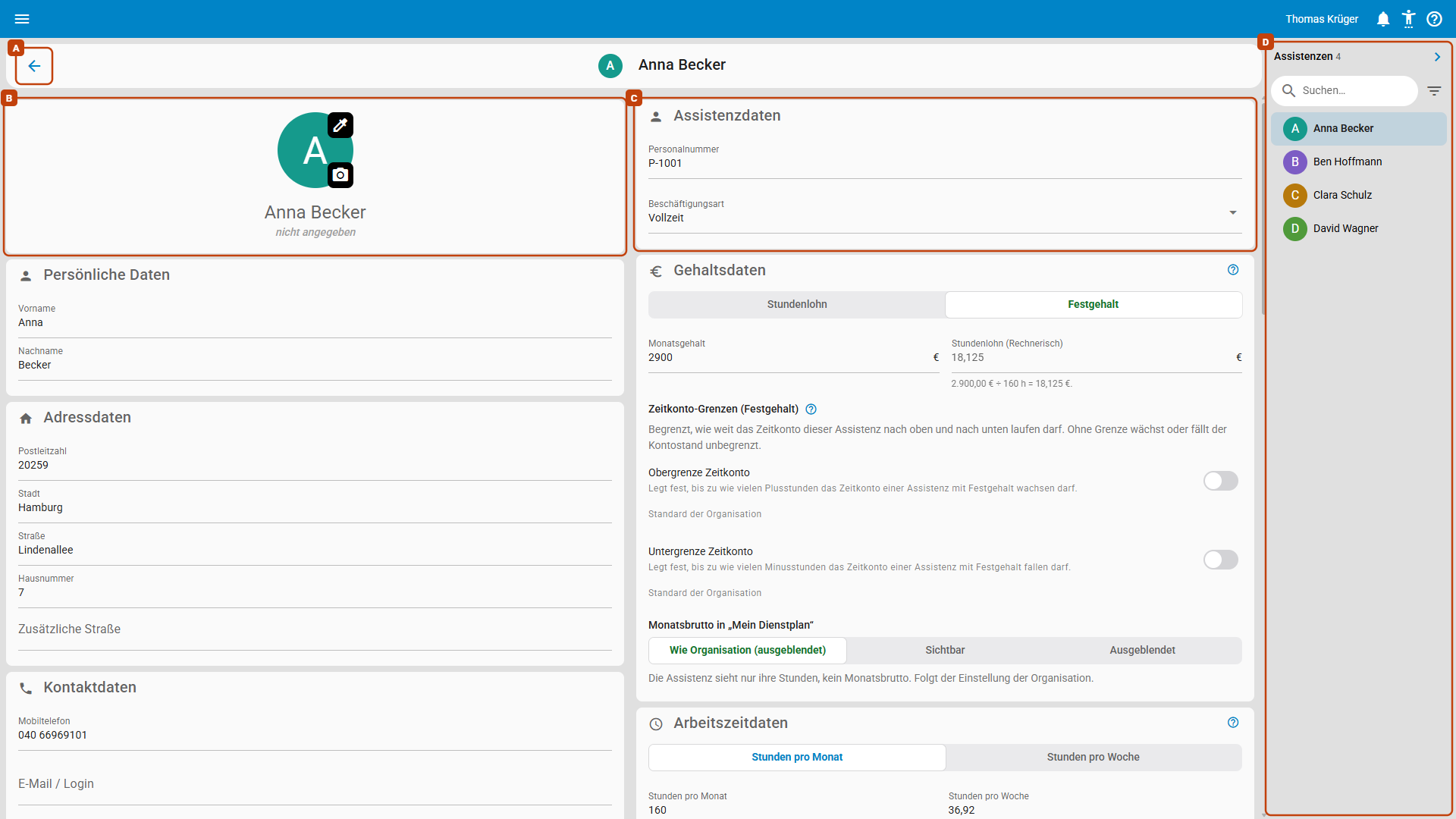
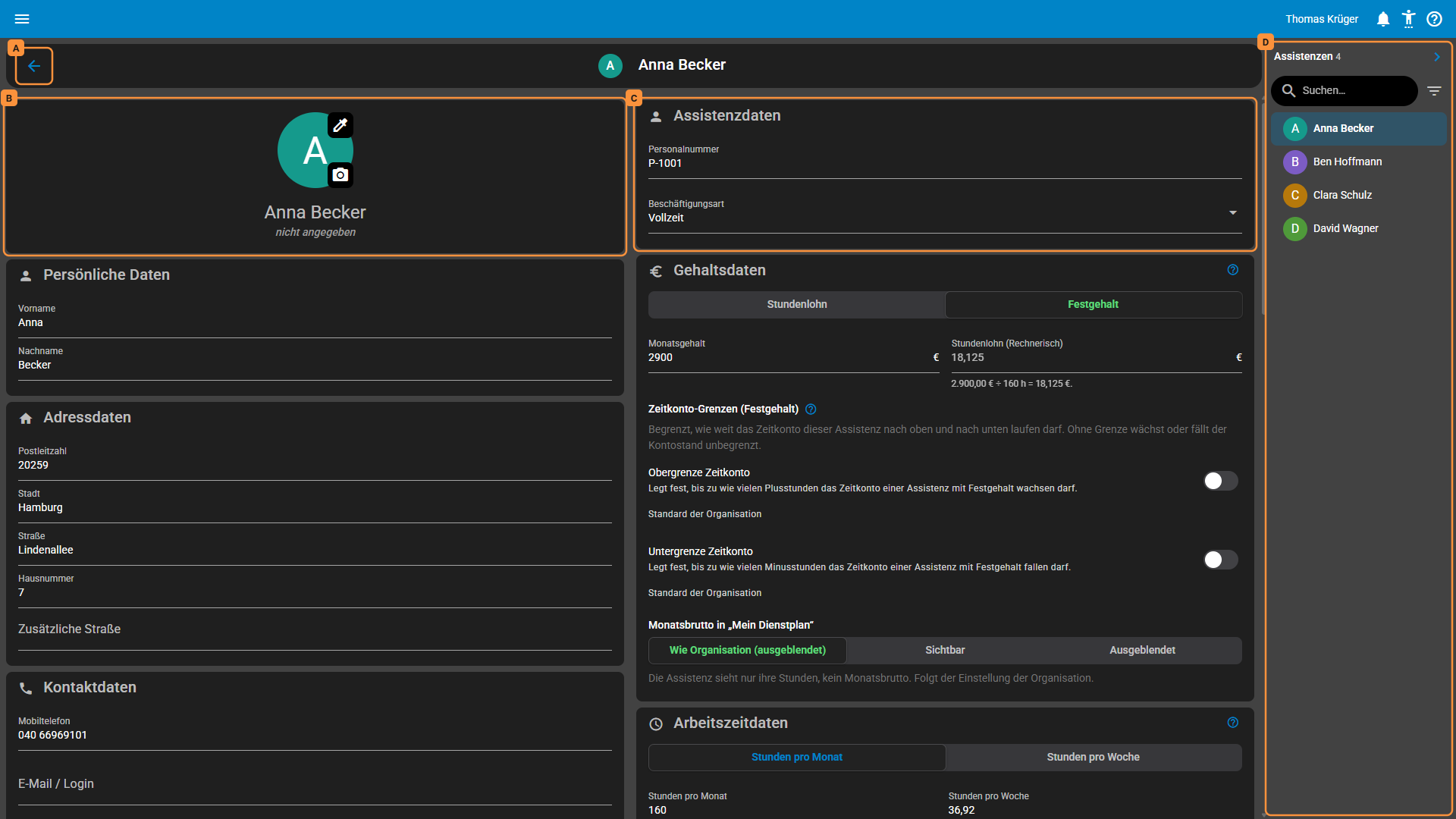
Links stehen die Angaben zur Person (B) und darunter ihre Konten, rechts die Daten als Assistenz (C), Karte für Karte. Rechts außen steht die Liste Assistenzen (D) mit allen, die in diesem Monat beschäftigt sind: Ein Klick auf einen Namen öffnet deren Seite, Suche und Filter darüber helfen bei vielen Namen. Mit dem Pfeil (A) kehren Sie dorthin zurück, woher Sie gekommen sind. Kehren Sie so oder mit der Zurück-Taste des Browsers in die Tabelle zurück, steht sie auf derselben Seite und an derselben Stelle. Haben Sie in der Liste rechts gewechselt, blättert sie zu der Person, die Sie zuletzt geöffnet hatten. Über das Menü beginnt sie oben.
- Suchen… findet Namen; Enter öffnet den ersten Treffer. Findet die Suche niemanden, steht dort Keine Treffer mit Suche und Filter zurücksetzen.
- Steht die geöffnete Person selbst nicht in der Liste, etwa nach ihrem Austritt oder wegen eines Filters, steht sie oben mit dem Zusatz nicht in der Liste.
- Leiste einklappen lässt nur die Profilbilder stehen, der Name erscheint, wenn Sie darauf zeigen; Leiste ausklappen zeigt wieder alles. Auf kleineren Bildschirmen beginnt die Leiste eingeklappt, und Assistenz Connect merkt sich Ihre Wahl.
Auf dem Smartphone stehen alle Karten untereinander, die Liste öffnen Sie dort über Person wechseln.
Die Person
Bild und Farbe
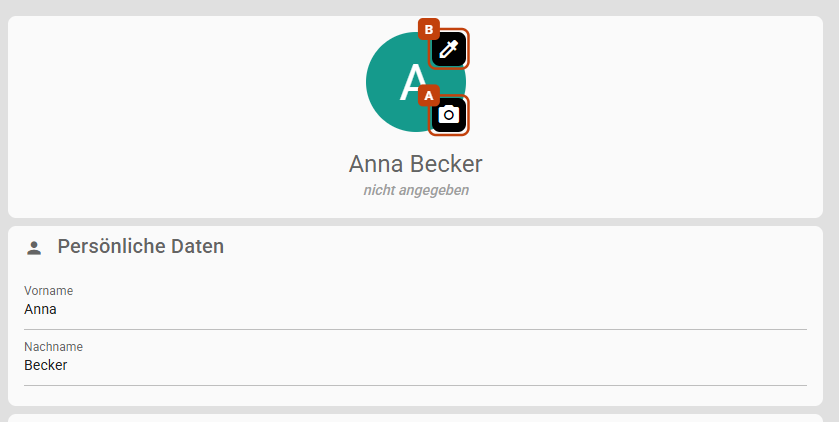
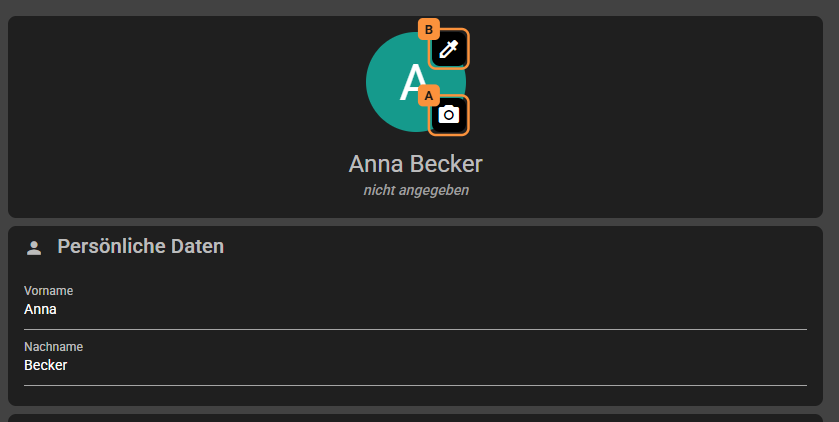
- Bild: Ein Klick auf das Bild oder auf die Kamera (A) öffnet die Dateiauswahl (ein Bild bis 10 MB). Im Dialog Profilbild zuschneiden wählen Sie den Ausschnitt und klicken auf Speichern. Mit dem X am Bild entfernen Sie es wieder; vorher fragt Assistenz Connect nach (Profilbild entfernen?).
- Farbe: Ohne Bild zeigt der Kreis den Anfangsbuchstaben in der Farbe der Assistenz. Die Pipette (B) öffnet die Farbauswahl. Den Kreis sehen Sie überall, wo die Assistenz auftaucht: in der Planung, in Auswahllisten, auf dem Dashboard.
Bild und Farbe werden sofort gespeichert, ohne Änderungen speichern. Was Sie auf der Seite sonst schon geändert haben, bleibt dabei stehen.
Persönliche Daten, Adresse und Kontakt
- Persönliche Daten: Vorname und Nachname. Wie der Name in der App erscheint, legt das Namensformat fest.
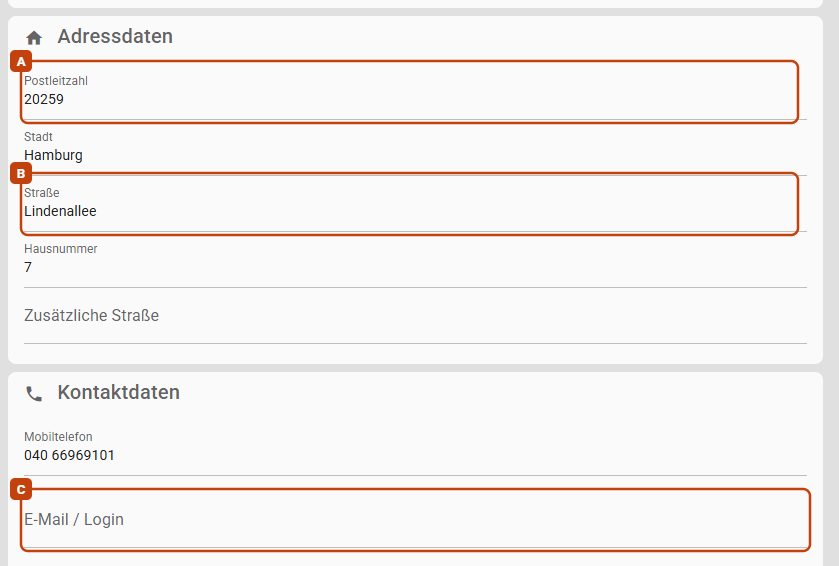
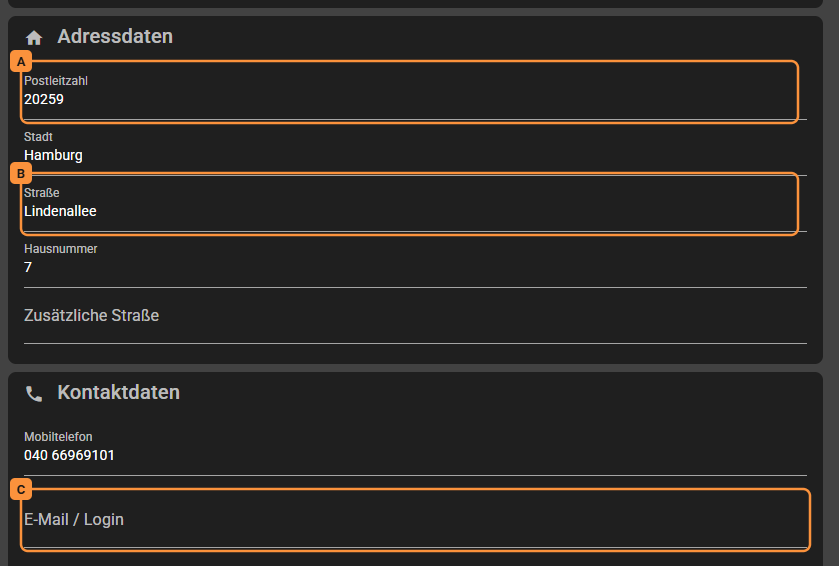
- Adressdaten: Postleitzahl (A), Stadt, Straße (B), Hausnummer und Zusätzliche Straße, siehe PLZ-Prüfung und Adressvorschläge.
- Kontaktdaten: Mobiltelefon und E-Mail / Login (C), siehe E-Mail / Login.
- Geburtstag: das Geburtsdatum.
PLZ-Prüfung und Adressvorschläge
Sobald eine vollständige Postleitzahl eingetragen ist, gleicht Assistenz Connect sie mit einem öffentlichen Straßen- und Postleitzahlenverzeichnis ab und hilft bei der restlichen Adresse:
- Gehört die Postleitzahl zu genau einem Ort, wird Stadt automatisch ausgefüllt. Gehören mehrere dazu, erscheint eine Liste zur Auswahl.
- Im Feld Straße werden die Straßen dieser Postleitzahl vorgeschlagen. Ab zwei getippten Zeichen wird die Liste enger; Groß- und Kleinschreibung, Umlaute und die Schreibweise Str. statt Straße spielen dabei keine Rolle.
- Ändern Sie die Postleitzahl, verschwindet eine zuvor automatisch eingetragene Stadt wieder — so entsteht keine Adresse wie „54595 Nürnberg“. Was Sie selbst getippt haben, bleibt immer stehen.
- Die Hausnummer wird nicht vorgeschlagen. Tragen Sie sie einfach ein, ebenso die Zusätzliche Straße.
Aus der Vorschlagsliste wählen Sie mit der Maus oder mit den Pfeiltasten und Enter; Esc schließt sie.
Ein Vorschlag, keine Vorschrift
Alle Adressfelder bleiben frei beschreibbar. Sie können jede Adresse eintragen, auch eine, die das Verzeichnis nicht kennt, und das Speichern wird nie blockiert.
E-Mail / Login
Die E-Mail-Adresse ist zugleich der Anmeldename der Assistenz.
- Mit Adresse meldet sich die Assistenz mit ihr an und bekommt die E-Mails der App. Tragen Sie bei einer Assistenz, die bisher keine Adresse hatte, eine ein, bekommt sie eine Einladung, siehe Zugang per Einladung.
- Ohne Adresse steht im Feld grau nicht angegeben. Die Assistenz hat dann keine eigene Anmeldung und erreicht ihren Dienstplan über einen Quick-Link, siehe Ohne eigene E-Mail-Adresse.
- Gehört die Adresse schon zu einem anderen Konto, zeigt das Feld E-Mail-Adresse bereits vergeben.
E-Mail-Adresse entfernen
Leeren Sie das Feld und speichern, fragt Assistenz Connect nach (E-Mail-Adresse entfernen?). Das Konto verliert dabei sein Passwort und kann sich anschließend nicht mehr anmelden. Ein Zugang entsteht erst wieder, wenn eine neue E-Mail-Adresse hinterlegt wird.
Zugewiesene Assistenznehmer


Die Karte zeigt, für welche Assistenznehmer die Assistenz arbeitet. Nur bei ihnen steht sie in der Planung zur Auswahl.
- Klicken Sie auf Assistenznehmer zuweisen (A). Es öffnet sich Assistenznehmer auswählen.
- Haken Sie die Assistenznehmer an, für die sie arbeitet, und klicken Sie auf Auswahl bestätigen.
Die Zuweisung wird sofort gespeichert. Mindestens ein Assistenznehmer bleibt angehakt: Ohne Auswahl lässt sich nicht bestätigen. Arbeitet die Assistenz gar nicht mehr für Sie, tragen Sie stattdessen ein Austrittsdatum ein.
Unter Ehemalige Assistenznehmer stehen die, bei denen sie schon Dienste hatte, denen sie aber nicht mehr zugewiesen ist.
Assistenzdaten
- Personalnummer: frei wählbar. Sie steht in den Auswertungen und deren Exporten.
- Beschäftigungsart: Vollzeit, Teilzeit, Minijob, Werkstudent und weitere. Bei Minijob mit Festgehalt steht unter dem Monatsgehalt die Verdienstgrenze des Jahres, und ein leeres Monatsgehalt wird mit ihr vorbelegt; liegt das Monatsgehalt darüber, wird der Hinweis zur Warnung. Die Auswertung Lohn & Stunden prüft Minijobs gegen die Verdienstgrenze.
Gehaltsdaten
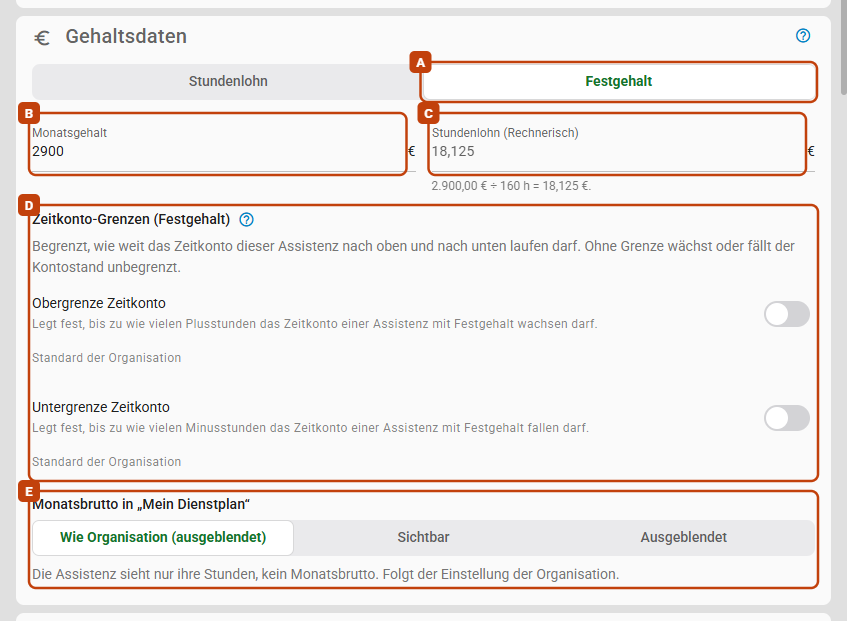
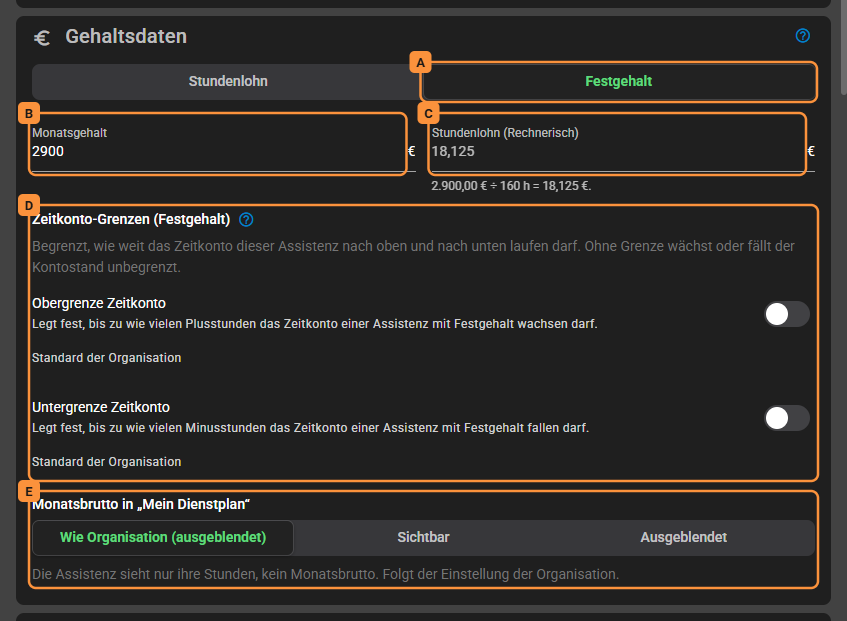
Wählen Sie die Lohnart, Stundenlohn oder Festgehalt (A):
- Stundenlohn: Tragen Sie den Stundenlohn ein. Bezahlt wird jede gearbeitete Stunde des Monats.
- Festgehalt: Tragen Sie das Monatsgehalt (B) ein. Daneben steht der Stundenlohn (Rechnerisch) (C), siehe Stundenlohn bei Festgehalt. Wechseln Sie von Stundenlohn zu Festgehalt, schlägt die App als Monatsgehalt Stundenlohn × Stunden pro Monat vor.
Wie aus diesen Angaben der Bruttolohn wird, steht unter Bruttolohn-Berechnung; das ? im Titel der Karte führt dorthin.
Festgehalt: erst nach dem Speichern
Bei Festgehalt führt Assistenz Connect ein Arbeitszeitkonto (kurz: Zeitkonto). Was nur bei Festgehalt gilt, richtet sich nach der gespeicherten Lohnart: die Karte Zeitkonto links, die Abschnitte Bereitschaftsstunden (Festgehalt) und Zeitkonto-Grenzen (Festgehalt) (D) und bei einer Elternzeit das Feld Festgehalt während der Teilzeit. Schalten Sie auf Festgehalt um, erscheinen sie erst, wenn Sie gespeichert haben; bis dahin steht unter dem Umschalter Nach dem Speichern erscheinen das Zeitkonto und die übrigen Angaben zum Festgehalt. Schalten Sie auf Stundenlohn um, bleiben sie bis zum Speichern stehen, und der Hinweis sagt Nach dem Speichern entfallen …
- Bereitschaftsstunden (Festgehalt): Erscheint nur, wenn Bereitschaftsstunden bei Festgehalt aufs Zeitkonto gebucht werden können, siehe Bereitschaft und Vertretung. Mit Aufs Zeitkonto oder Auszahlen weichen Sie für diese Assistenz vom Standard ab; die Zeile darunter sagt, was gilt.
- Zeitkonto-Grenzen (Festgehalt) (D): wie weit das Zeitkonto dieser Assistenz nach oben oder unten laufen darf, siehe Grenze für eine einzelne Assistenz festlegen.
- Monatsbrutto in „Mein Dienstplan“ (E): ob die Assistenz in ihrem Dienstplan ihr Monatsbrutto sieht, bei Stundenlohn wie bei Festgehalt, siehe Assistenzen sehen ihr Monatsbrutto. Wie Organisation folgt der Einstellung der Organisation, in Klammern steht, was sie gerade sagt. Sichtbar und Ausgeblendet gelten für diese Assistenz, auch wenn sich die Einstellung der Organisation später ändert. Die Zeile darunter sagt, was die Assistenz sieht. Die Wahl wird sofort gespeichert und gilt bei allen ihren Assistenznehmern.
Stundenlohn bei Festgehalt
Das Feld Stundenlohn (Rechnerisch) zeigt den Stundenlohn, den Assistenz Connect aus Ihren Angaben errechnet: Monatsgehalt ÷ Stunden pro Monat (Karte Arbeitszeitdaten). Darunter steht die Rechnung, etwa 2.900,00 € ÷ 160 h = 18,125 €. Bei Stunden pro Woche teilt die App durch die Wochenstunden × 13/3, bei 37 Stunden also durch 160,33 h: Der Stundenlohn ist jeden Monat derselbe, auch wenn das Soll schwankt. Mit diesem Wert rechnet die App die Zuschläge; Feld und Rechnung zeigen ihn deshalb mit bis zu vier Nachkommastellen.
Steht im Arbeitsvertrag ein eigener Stundenlohn, tragen Sie ihn ein:
- Klicken Sie in das Feld Stundenlohn (Rechnerisch). Der rechnerische Wert erscheint zum Bearbeiten.
- Tragen Sie den Wert aus dem Vertrag ein und verlassen Sie das Feld.
- Klicken Sie auf Änderungen speichern.
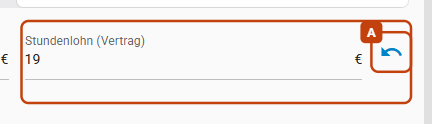
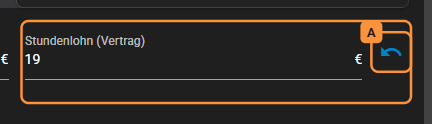
Die Beschriftung wechselt auf Stundenlohn (Vertrag), die Rechnung darunter entfällt. Mit dem Symbol rechts neben dem Feld (A) kehren Sie zum rechnerischen Wert zurück. Wofür der vertragliche Stundenlohn gilt, steht unter Stundenlohn (Vertrag).
Arbeitszeitdaten
In dieser Karte legen Sie fest, wie viele Stunden der Vertrag der Assistenz vorsieht und wie daraus ihr Soll im Monat entsteht. Aus dem Soll ergeben sich das Zeitkonto, ihr Soll in der Planung, der rechnerische Stundenlohn und die Abwesenheitsstunden. Das ? im Titel der Karte führt hierher.
Stunden pro Monat oder pro Woche
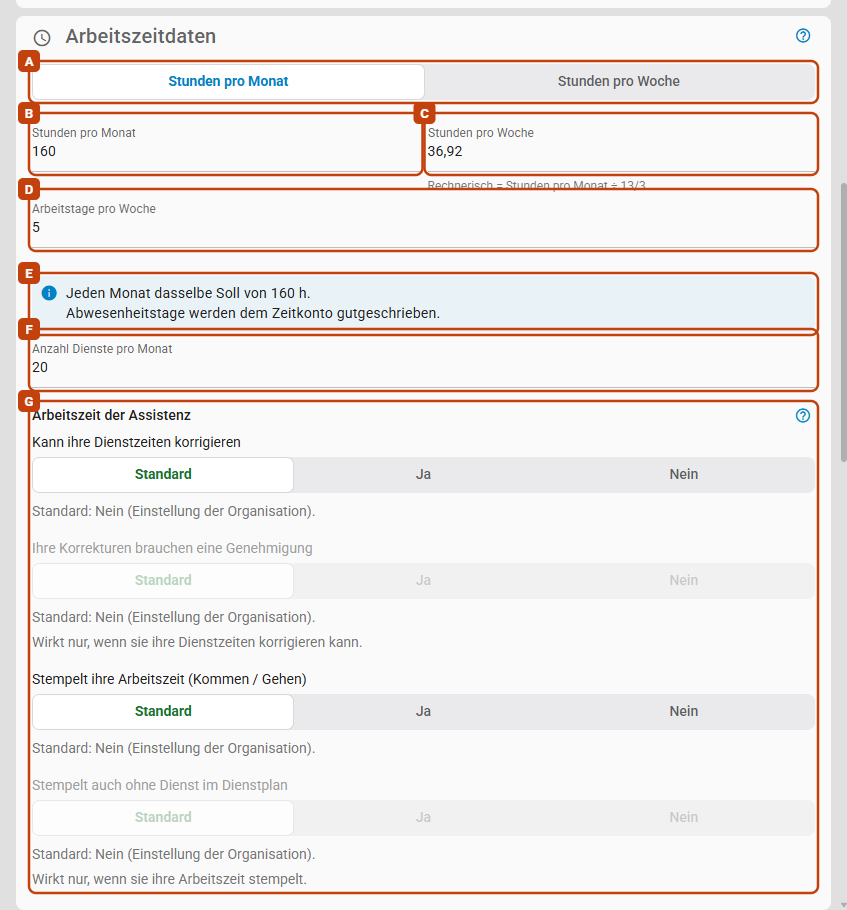
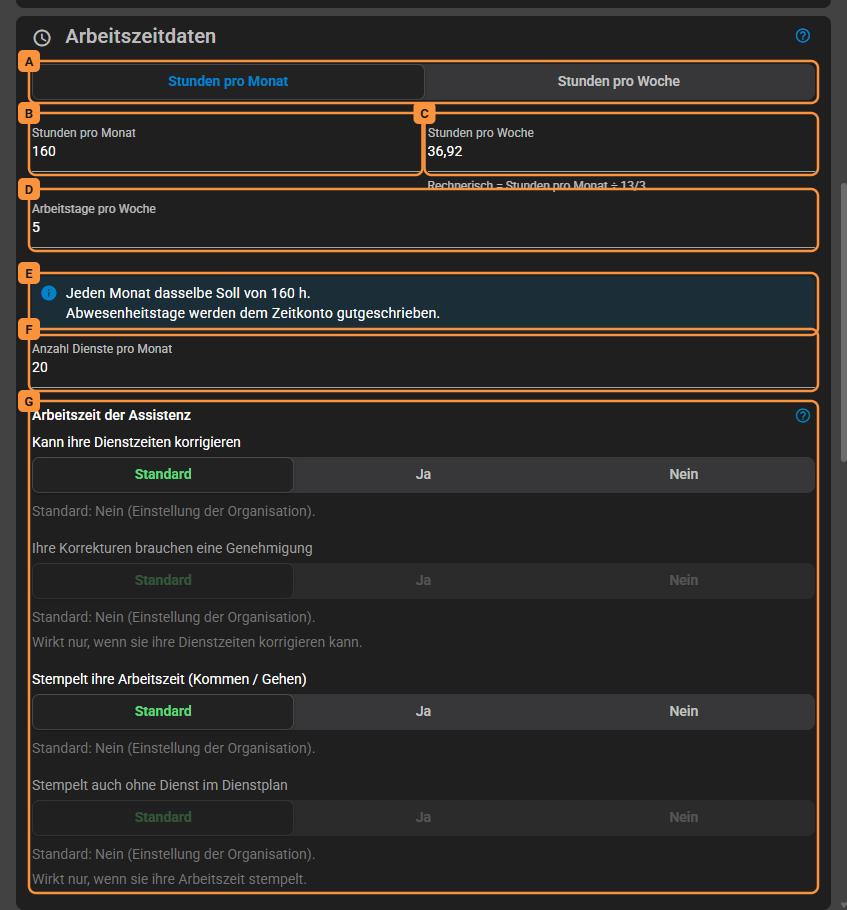
Mit dem Umschalter (A) wählen Sie, wie das Soll entsteht:
- Stunden pro Monat: Jeden Monat gilt dasselbe Soll, die Stunden pro Monat (B). Ein Urlaubs- oder Krankheitstag wird mit den Abwesenheitsstunden pro Tag angerechnet, bei Festgehalt als Gutschrift auf dem Zeitkonto. Daneben stehen die Stunden pro Woche (C) als Umrechnung: Stunden pro Monat ÷ 13/3, also etwa ÷ 4,33. Tragen Sie dort Wochenstunden ein, rechnet die App die Stunden pro Monat aus. So ist jede Assistenz eingerichtet, die Sie nicht umstellen.
- Stunden pro Woche: Das Soll richtet sich nach den Arbeitstagen des Monats. Stunden pro Woche ÷ Arbeitstage pro Woche ergibt die Stunden je Arbeitstag, mal die Arbeitstage des Monats ergibt das Soll. Ein Monat mit mehr Arbeitstagen hat also ein höheres Soll. Ein Urlaubs- oder Krankheitstag wird nicht angerechnet, sondern zieht seine Stunden je Arbeitstag vom Soll ab; ein Feiertag ebenso, wenn Feiertage vom Soll abziehen eingeschaltet ist. Hier gibt es nur das Feld Stunden pro Woche.
Der Hinweis unter den Feldern (E) sagt, was das gewählte Modell tut. Bei Stunden pro Woche nennt er die Stunden je Arbeitstag und rechnet das Soll des laufenden und der zwei folgenden Monate vor, noch ohne Abwesenheiten und Feiertage:
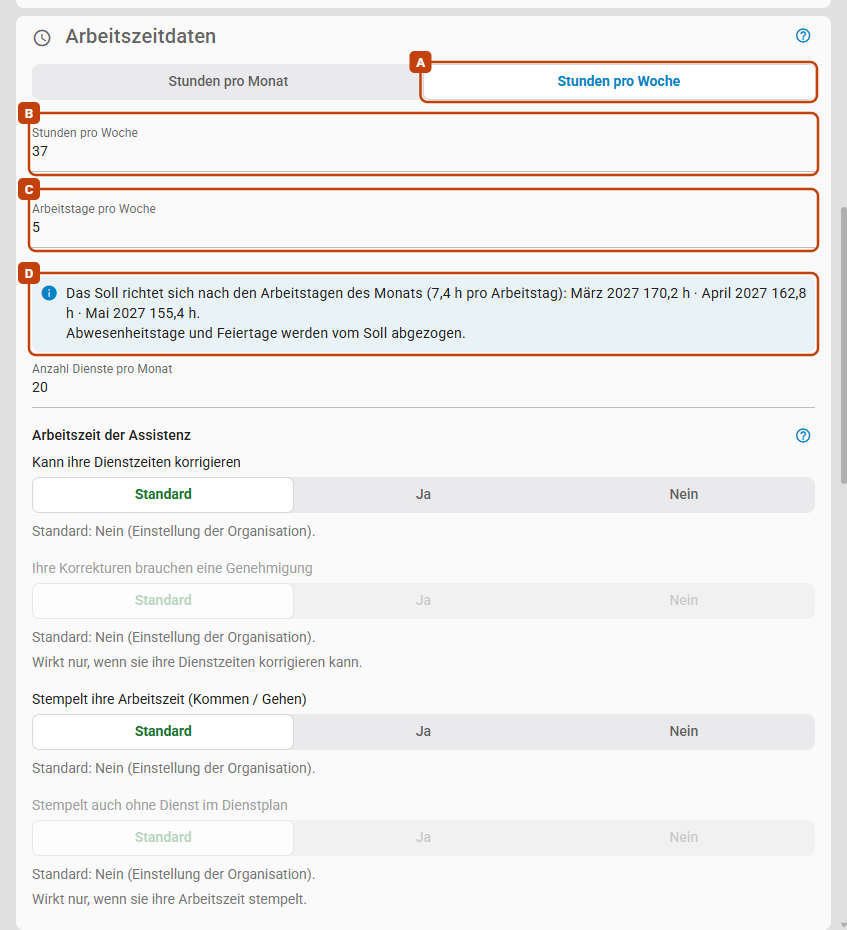
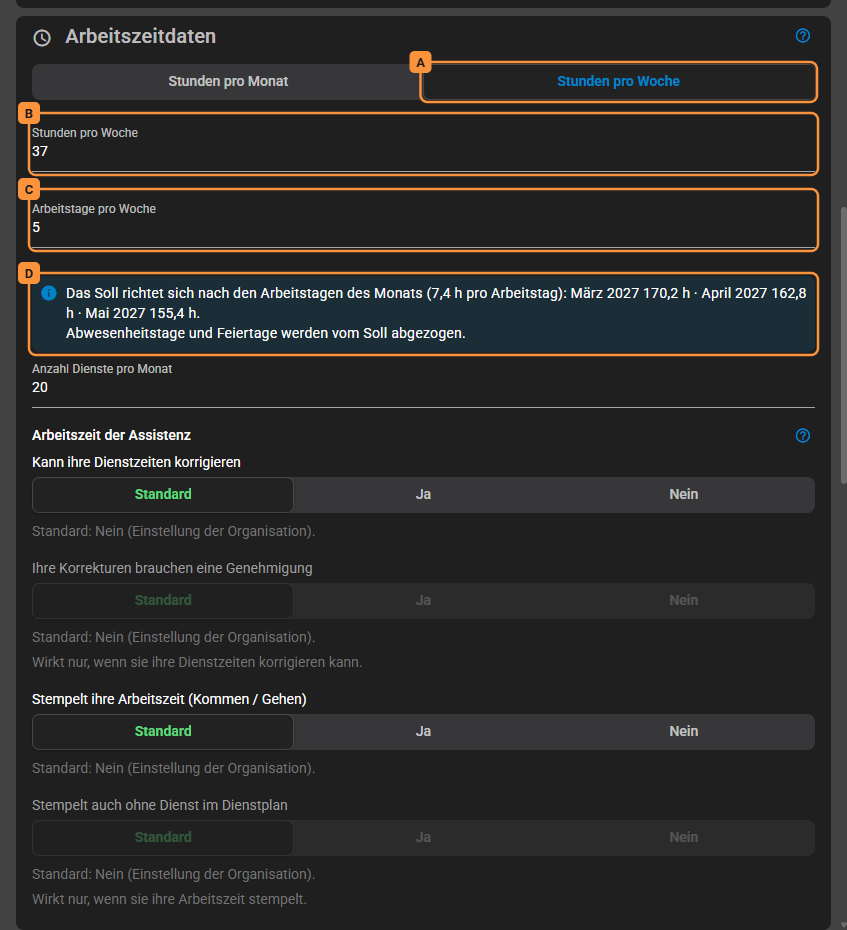
Wechseln Sie das Modell, beginnt das andere mit den bisherigen Stunden, umgerechnet mit 13/3. Gespeichert wird nur das Feld des gewählten Modells.
Was ein Wechsel des Modells ändert
Das Modell gilt für alle Monate, die noch nicht abgeschlossen sind. Ein abgeschlossener Monat behält sein Soll und sein Modell, auch wenn Sie ihn neu berechnen. Den laufenden Monat bucht das Zeitkonto neu, sobald die Planung ihn öffnet. Vergangene Monate, die noch offen sind, rechnet erst Zeitkonto neu berechnen oder ihr Abschluss um; bis dahin zeigt die Monatszeitabrechnung an ihrem Zeitkonto das Warnsymbol.
Die übrigen Felder
- Arbeitstage pro Woche (D): 1 bis 7. Danach richtet sich, wie viele Urlaubstage ein Urlaub verbraucht, wie viele Stunden ein Abwesenheitstag zählt und welche Tage die Planung als Wochenende der Assistenz zeigt. Als Arbeitstage zählen die ersten Tage der Woche ab Montag: bei 5 Montag bis Freitag, bei 3 Montag bis Mittwoch, bei 7 jeder Tag. Bei Stunden pro Woche sind das auch die Arbeitstage des Monats, nach denen sich das Soll richtet; dort ist das Feld Pflicht. Bei Stunden pro Monat rechnet die App mit 6, wenn das Feld leer ist, und sagt es unter dem Feld.
- Anzahl Dienste pro Monat (F): wie viele Dienste die Assistenz im Monat haben soll. Die Planung zeigt auf ihrer Karte in der linken Spalte den Unterschied: geplante minus gewünschte Dienste, rot bei zu wenigen, grün bei genau passend.
- Arbeitszeit der Assistenz (G): ob die Assistenz ihre Dienstzeiten selbst korrigieren kann, ob ihre Korrekturen eine Genehmigung brauchen, ob sie ihre Arbeitszeit stempelt (Kommen / Gehen) und ob sie dabei auch ohne Dienst im Dienstplan stempeln kann. Je Zeile wählen Sie Standard (die Einstellung der Organisation oder ihrer Assistenznehmer), Ja oder Nein; die Zeile darunter sagt, was gilt. Die Wahl wird sofort gespeichert und gilt bei allen ihren Assistenznehmern. Die Zeile zur Genehmigung ist ausgegraut, solange sie gar nicht korrigieren kann.
Abwesenheitsdaten
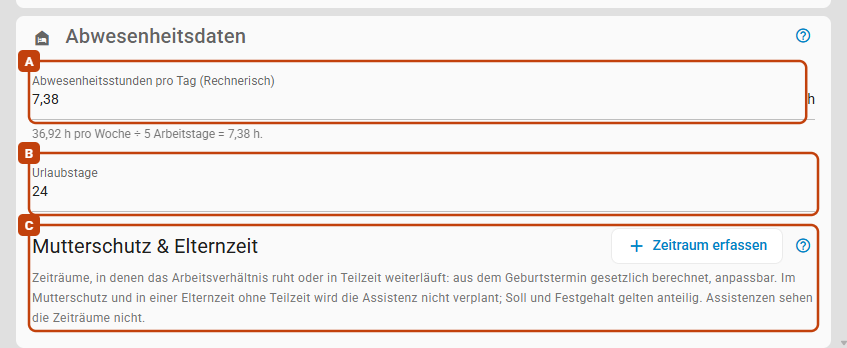
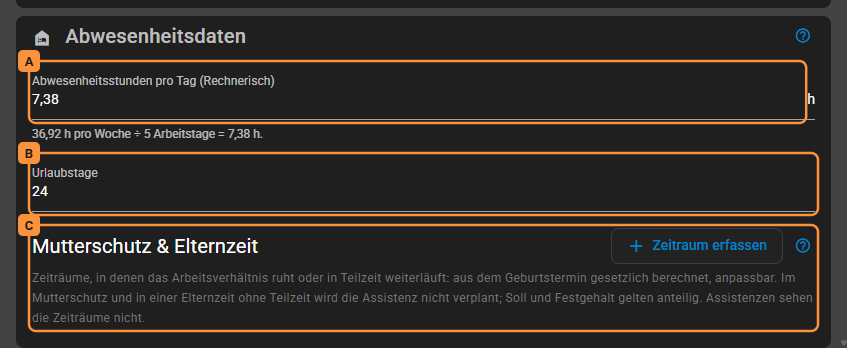
- Abwesenheitsstunden pro Tag (A): wie viele Stunden ein Urlaubs- oder Krankheitstag zählt. Ohne eigenen Eintrag rechnet die App selbst, das Feld heißt dann (Rechnerisch) und zeigt die Rechnung darunter. Ein eingetragener Wert heißt (Fest); das Symbol rechts daneben kehrt zum rechnerischen Wert zurück. Mehr unter Abwesenheitsstunden pro Tag; das ? im Titel der Karte führt dorthin.
- Urlaubstage (B): der Jahresurlaub in Tagen, die Grundlage des Urlaubskontos. Die einzelnen Abwesenheiten stehen links in der Karte Abwesenheiten.
- Mutterschutz & Elternzeit (C): Zeiträume, in denen das Arbeitsverhältnis ruht, siehe Mutterschutz & Elternzeit. Sie werden sofort gespeichert.
Zeitkonto und Urlaubskonto
Links unter den Angaben zur Person stehen die beiden Konten der Assistenz, darunter ihre Abwesenheiten. Buchungen in den Konten werden sofort gespeichert.
- Zeitkonto: nur bei gespeichertem Festgehalt. Es sammelt ihre Plus- und Minusstunden über die Monate, mit Auszahlung, Zurücksetzen und Neu berechnen, siehe Arbeitszeitkonto (kurz: Zeitkonto).
- Urlaubskonto: ihr Urlaub je Jahr mit Anspruch, Genommen und geplant und Rest, mit Übertrag, Korrektur, Neu festsetzen und Abgeltung, siehe Urlaubskonto.
Abwesenheiten
Unter dem Urlaubskonto steht die Karte Abwesenheiten: alle Abwesenheiten der Assistenz in einem Jahr, jede als eine Zeile von–bis. Die Karte sehen Sie nur, wenn Sie zusätzlich das Recht Planen haben.
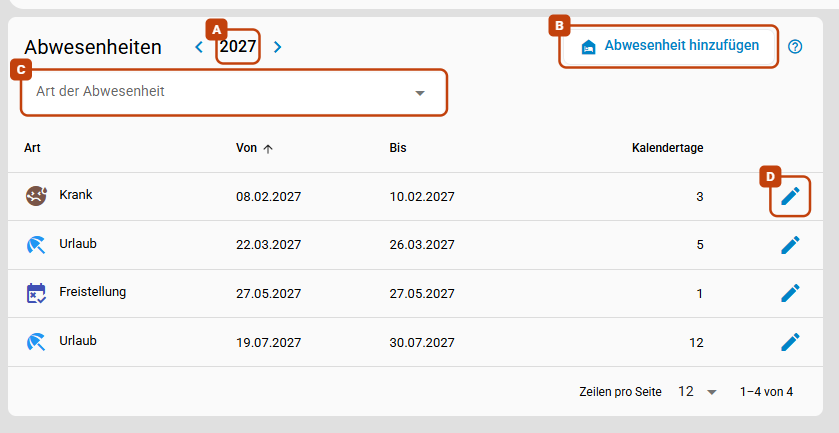
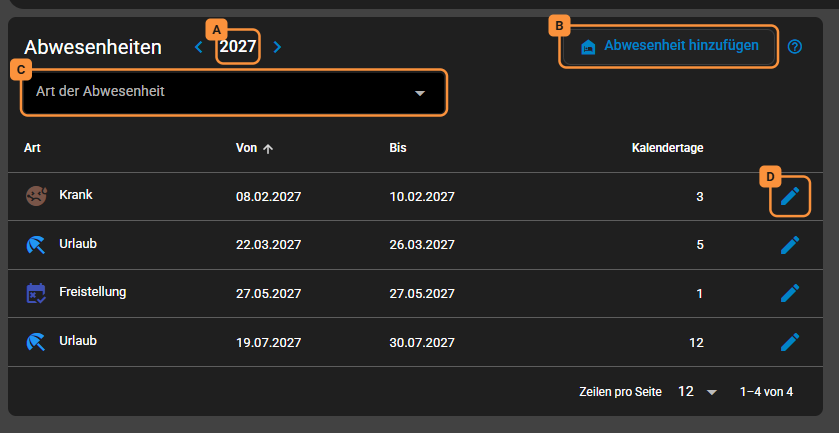
- Jahr (A): Mit den Pfeilen blättern Sie zurück bis zum Jahr des Eintritts und vor bis zum nächsten Jahr.
- Abwesenheit hinzufügen (B) öffnet den Dialog Abwesenheiten & Verfügbarkeiten für diese Assistenz; das ? daneben führt ebenfalls dorthin.
- Art der Abwesenheit (C): Wählen Sie eine oder mehrere Arten, stehen nur diese in der Liste; ohne Auswahl stehen alle da.
- Die Spalten: Art (das Symbol der Abwesenheitsart, mit Buchstaben statt Icons ihr Buchstabe), Von, Bis und Kalendertage. Die Zeilen stehen nach Beginn sortiert, zwölf je Seite.
- Im Jahreskalender bearbeiten (D), der Stift einer Zeile, öffnet denselben Dialog.
Was Sie im Dialog speichern, zeigen die Karte, das Urlaubskonto und das Zeitkonto gleich danach.
Beschäftigungszeitraum
- Eintrittsdatum: ab wann die Assistenz bei Ihnen arbeitet. Liegt es im laufenden oder einem späteren Jahr und nicht auf einem 1. Januar, fragt die App nach dem Speichern Anteiligen Jahresurlaub festsetzen? — wie beim Anlegen, siehe Anteiliger Jahresurlaub beim Eintritt. Verschieben Sie ein Eintrittsdatum, für dessen Monat schon ein anteiliger Urlaub festgesetzt ist, fragt sie vorher Anteilige Festsetzung entfernen?: Festsetzung entfernen ist vorausgewählt, Beibehalten lässt sie stehen. In der Monatszeitabrechnung steht die Assistenz ab dem Monat ihres Eintritts.
- Austrittsdatum: der letzte Arbeitstag. Im Austrittsmonat steht die Assistenz noch überall, ab dem Folgemonat nicht mehr in der Planung, in der Monatszeitabrechnung, in den Auswahllisten und in der Liste Assistenzen dieser Seite. In der Lohnabrechnung zählen die Tage nach dem Austritt nicht mehr: Ein Festgehalt wird anteilig gekürzt, siehe Kürzungen des Festgehalts. Den Urlaub kürzt das Austrittsdatum nicht von selbst; nicht genommenen Urlaub zahlen Sie über Abgeltung im Urlaubskonto aus.
Das Austrittsdatum darf nicht vor dem Eintrittsdatum liegen. Das Feld zeigt dann Darf nicht vor dem Eintrittsdatum liegen, und Änderungen speichern ist ausgegraut, bis das Datum stimmt. Liegen nach einem neuen Austrittsdatum noch Dienste, meldet Assistenz Connect nach dem Speichern „N Dienst(e) liegen nach dem Austritt – bitte im Planer prüfen.“ Die Dienste bleiben stehen; was mit ihnen geschieht, entscheiden Sie in der Planung. Solange in einem offenen Monat Dienste nach dem Austritts- oder vor dem Eintrittsdatum stehen, nennt die Monatszeitabrechnung sie an der Basiszeit der Assistenz, und der Monatsabschluss warnt davor.
Weitere Angaben
| Karte | Felder | Gut zu wissen |
|---|---|---|
| Bankdaten | IBAN, Bank | |
| Steuer- und Sozialversicherungsdaten | Steuerklasse (I bis VI, auch „IV - Faktor“), Steuer-ID, Sozialversicherungsnummer | |
| Gesundheitsdaten | Krankenkasse, Krankenversicherungsnummer | |
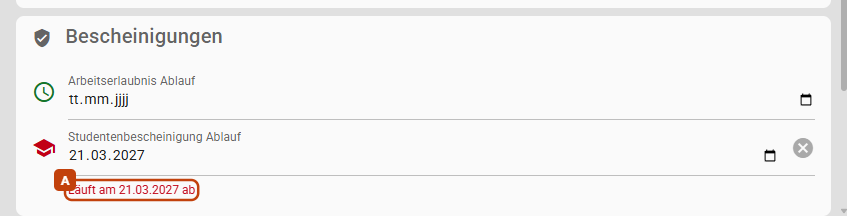
| Bescheinigungen | Arbeitserlaubnis Ablauf, Studentenbescheinigung Ablauf | Ab 30 Tagen vor dem Ablauf steht unter dem Feld rot Läuft am … ab, danach Abgelaufen am … |
| Assistenzkategorie | eine Kategorie je Assistenz | siehe Assistenzkategorien; eine neu angelegte Kategorie gibt es erst nach dem Speichern |
Speichern
Sobald Sie ein Feld ändern, erscheint unter der Seite eine Leiste:


- Änderungen speichern (A) speichert alle Karten auf einmal. Zeigt ein Feld einen Fehler, ist die Schaltfläche ausgegraut; zeigen Sie auf sie, nennt sie den Grund: Bitte prüfen Sie die markierten Felder.
- Änderungen zurücksetzen (B) verwirft alles, was Sie seit dem letzten Speichern geändert haben.
Auf dem Smartphone speichern Sie über den runden Knopf unten rechts.
Einige Teile speichern sich sofort selbst und gehören nicht zur Leiste: Bild und Farbe, die zugewiesenen Assistenznehmer, Bereitschaftsstunden und Zeitkonto-Grenzen, Monatsbrutto in „Mein Dienstplan“, Arbeitszeit der Assistenz, Mutterschutz & Elternzeit und die Buchungen in Zeitkonto und Urlaubskonto. Änderungen zurücksetzen nimmt sie nicht zurück.
Verlassen Sie die Seite mit ungespeicherten Änderungen — über den Pfeil, die Liste Assistenzen oder das Menü —, fragt Assistenz Connect Änderungen speichern?: Speichern speichert und geht weiter, Verwerfen geht ohne zu speichern, Abbrechen bleibt auf der Seite. Zeigt ein Feld einen Fehler, steht in der Frage Einige Felder sind noch fehlerhaft. Speichern können Sie erst, wenn sie stimmen., und Speichern ist ausgegraut.
Laden Sie die Seite neu, schließen Sie den Tab oder verlassen Sie Assistenz Connect auf anderem Weg, etwa mit der Zurück-Taste des Browsers, fragt der Browser selbst nach, ob Sie die Seite verlassen möchten. Den Wortlaut bestimmt der Browser. Safari auf dem iPhone fragt dabei nicht.