
Appearance
🔔 Benachrichtigungen und Postfach
Hier sehen Sie, was in Ihrer Organisation passiert ist und Sie betrifft, und entscheiden über Urlaubsanträge, Korrekturanträge, Dienst-Abgaben und Diensttausche.
Meldet sich eine Assistenz krank, beantragt sie Urlaub, korrigiert sie ihre Arbeitszeit oder möchte sie einen Dienst abgeben oder tauschen, erhalten die zuständigen Personen eine Benachrichtigung. Jede Benachrichtigung landet im Postfach der App. Zusätzlich kann eine E-Mail verschickt werden. Wofür Sie E-Mails bekommen, stellen Sie im Profil selbst ein.
Die Glocke
Rechts in der oberen Leiste steht die Glocke. Die rote Zahl daran zeigt, wie viele Benachrichtigungen Sie noch nicht gelesen haben.
- Klicken Sie auf die Glocke.
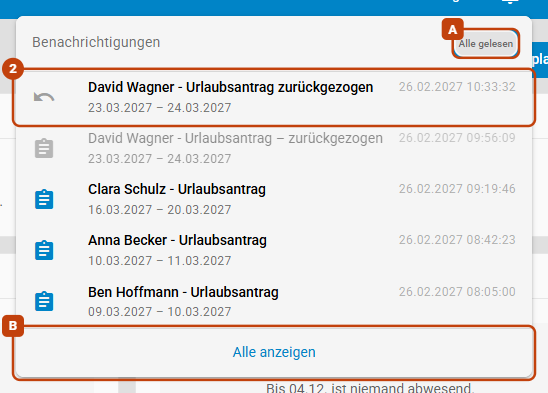
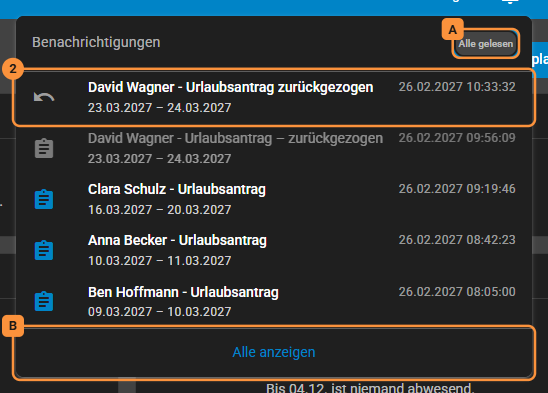
Es öffnet sich eine Liste mit den neuesten Benachrichtigungen. Ungelesene sind hervorgehoben, gelesene erscheinen blasser:
- Klicken Sie auf eine Benachrichtigung.
Sie gelangen dorthin, worum es geht, etwa zum Antrag oder in den Dienstplan. Die Benachrichtigung gilt damit als gelesen.
Mit Alle gelesen (A) markieren Sie alle Benachrichtigungen auf einmal als gelesen. Alle anzeigen (B) öffnet das Postfach.
Wann sich die Zahl aktualisiert
Die Zahl an der Glocke aktualisiert sich, sobald Sie in der App weiterarbeiten, etwa eine andere Seite öffnen. Bleibt eine Seite lange unberührt offen, zeigt sie den Stand Ihres letzten Aufrufs. Für Eiliges ist die E-Mail gedacht.
Das Postfach
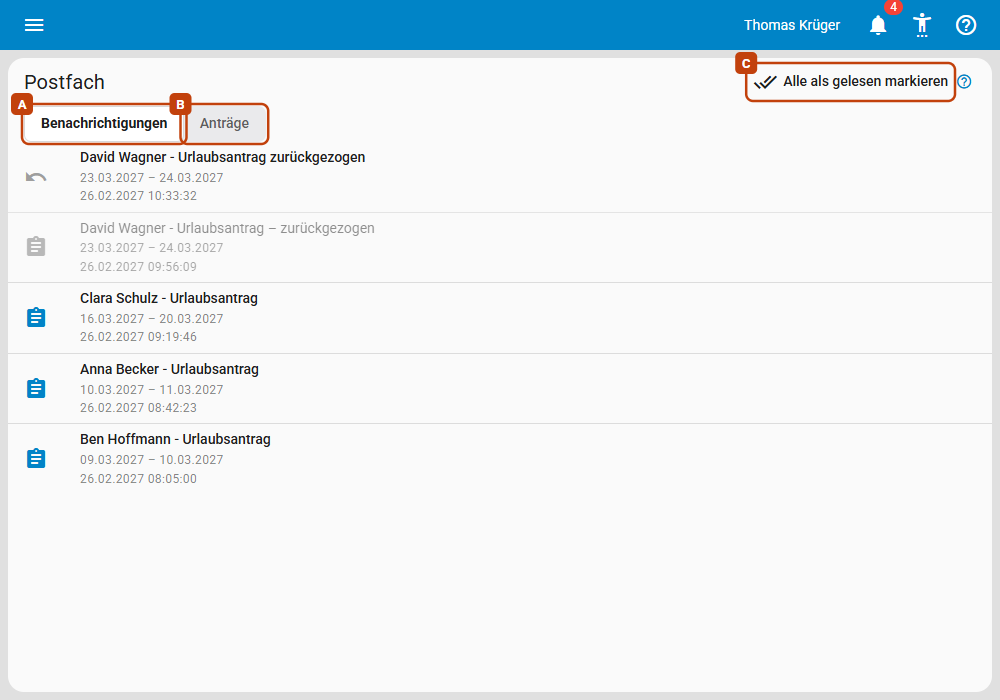
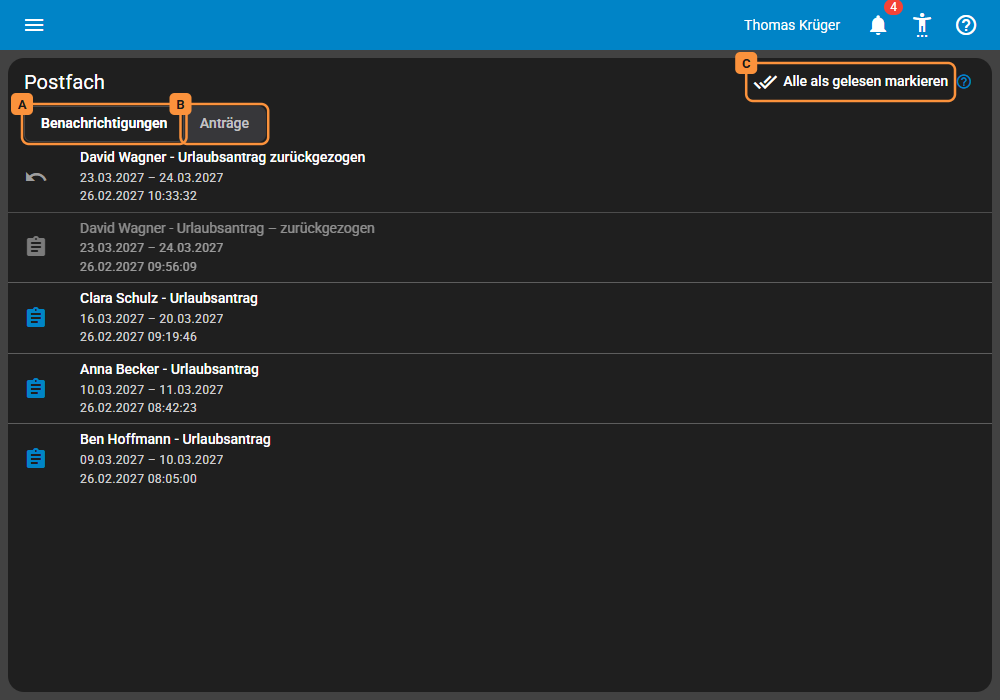
Das Postfach öffnen Sie über das Menü ☰ mit dem Eintrag Postfach oder über Alle anzeigen in der Glocke. Es hat bis zu zwei Bereiche:
- Benachrichtigungen (A): alle Benachrichtigungen, die neuesten oben. Ältere laden Sie unten mit Weitere laden nach. Alle als gelesen markieren oben rechts (C) setzt alle auf gelesen.
- Anträge (B): die Urlaubsanträge, die Korrekturanträge, die Dienst-Abgaben und die Diensttausche, siehe Urlaubsanträge, Korrekturanträge, Dienst-Abgaben und Diensttausch. Diesen Bereich sehen Benutzer mit der Berechtigung Verwalten, Planen oder Assistieren. Stehen Anträge von zwei Arten oder mehr in der Liste, wählen Sie neben Offen | Erledigt unter Art, welche Sie sehen; Alle Arten zeigt wieder alle.
Gehören mehrere Meldungen zusammen, etwa mehrere korrigierte Dienstzeiten derselben Assistenz an einem Tag, fasst das Postfach sie zu einem Eintrag zusammen, solange er ungelesen ist.
Wie lange Benachrichtigungen bleiben
Gelesene Benachrichtigungen werden nach 90 Tagen automatisch entfernt. Ungelesene bleiben, bis Sie sie gelesen haben.
Welche Benachrichtigungen es gibt
Wer eine Benachrichtigung erhält, hängt von den Berechtigungen ab.
| Benachrichtigung | Wann | Wer sie erhält | |
|---|---|---|---|
| Antrag eingereicht | Eine Assistenz beantragt Urlaub. | Verwalten | ja |
| Antrag eingereicht (Dienstzeitkorrektur) | Eine Assistenz beantragt eine Korrektur ihrer Dienstzeit. | Verwalten, und Planen für den Assistenznehmer des Dienstes | nein |
| Antrag genehmigt, Antrag teilweise genehmigt, Antrag abgelehnt | Über einen Urlaubsantrag wurde entschieden. | die Assistenz, die ihn gestellt hat | ja |
| Dienstzeitkorrektur genehmigt, Dienstzeitkorrektur abgelehnt | Über eine beantragte Korrektur wurde entschieden. | die Assistenz, die sie beantragt hat | nein |
| Antrag eingereicht (Dienst-Abgabe, Diensttausch) | Eine Assistenz möchte einen Dienst abgeben, etwa „Ben Hoffmann - Dienst-Abgabe“, oder eine Kollegin hat einem Tausch zugestimmt, etwa „Anna Becker - Diensttausch“. | Planen für den Assistenznehmer des Dienstes | ja |
| Antrag genehmigt, Antrag abgelehnt (Dienst-Abgabe, Diensttausch) | Die Planung hat über eine Abgabe oder einen Tausch entschieden. | die Assistenz, die den Antrag gestellt hat; beim Tausch beide | ja |
| Tausch angefragt | Eine Assistenz bittet eine Kollegin um einen Diensttausch. | die Kollegin | ja |
| Tausch beantwortet | Die Kollegin hat einem Tausch zugestimmt oder ihn abgelehnt. | die Assistenz, die angefragt hat | nein |
| Antrag beendet | Eine Abgabe oder ein Tausch endet, ohne dass jemand entschieden hat, siehe Wenn Abgabe oder Tausch von selbst enden. | die Assistenz, die den Antrag gestellt hat; beim Tausch beide | nein |
| Antrag zurückgezogen | Eine Assistenz zieht einen offenen Antrag zurück. | wer über den Antrag entscheidet (bei einem Tausch erst, wenn die Kollegin zugestimmt hat), bei einem Tausch außerdem die Kollegin | nein |
| Abwesenheit gemeldet | Eine Assistenz trägt selbst Krank oder Kind krank ein oder meldet sich über Sich krank melden an einem Dienst krank. | Verwalten | ja |
| Abwesenheit eingetragen | Eine Assistenz trägt selbst Urlaub ein, der keine Genehmigung braucht. | Verwalten | ja |
| Abwesenheit für Sie eingetragen | Jemand anderes trägt Abwesenheiten einer Assistenz ein oder entfernt sie. | die betroffene Assistenz | ja |
| Krankheitsfall: Entscheidung offen | Zu einem Krankheitsfall einer Assistenz ist eine Rückfrage offen: Fortsetzung oder neue Erkrankung, oder ob die Krankheit durchgehend war. Mit der Antwort ist die Benachrichtigung erledigt. | Verwalten | ja, außer an den, der die Krankheitstage eingetragen hat |
| Entgeltfortzahlung endet | Ein Krankheitsfall erreicht mit den eingetragenen Tagen Tag 35 (die Tage dazwischen, die die App mitzählt, eingeschlossen). Die Benachrichtigung nennt das Ende der Entgeltfortzahlung nach 42 Tagen, „bis voraussichtlich“, solange es nur vorausberechnet ist. Verschiebt sich das Datum, kommt sie neu. | Verwalten | ja, außer an den, der die Krankheitstage eingetragen hat |
| Dienstzeit korrigiert | Eine Assistenz korrigiert die Zeit eines eigenen Dienstes, ohne dass sie genehmigt werden muss. | Planen und Verwalten | nein |
| Planvorschlag geteilt | Ein Planvorschlag wird mit einer Assistenz geteilt. | die Assistenz | nein, die E-Mail zum Plan kommt wie bisher beim Veröffentlichen |
Was in der E-Mail steht
Die E-Mail zu Abwesenheit für Sie eingetragen nennt keine Tage und bei einer Krankmeldung auch nicht die Art der Abwesenheit. Die Einzelheiten stehen nur im Postfach.
Ohne eigene E-Mail-Adresse
Benutzer, deren Anmeldung keine echte E-Mail-Adresse hat, erhalten Benachrichtigungen nur im Postfach.
Krankheitsfälle im Postfach
Ein Klick auf Krankheitsfall: Entscheidung offen oder Entgeltfortzahlung endet öffnet den Abwesenheitskalender der Assistenz. Dafür braucht es zusätzlich die Berechtigung Planen; ohne sie öffnet sich nur die Seite der Assistenz.


E-Mail-Benachrichtigungen einstellen
Im Postfach erscheint jede Benachrichtigung. Im Profil legen Sie fest, wofür Sie zusätzlich eine E-Mail bekommen. E-Mails sind standardmäßig eingeschaltet.
- Öffnen Sie über das Menü ☰ den Eintrag Profil.
- Schalten Sie im Bereich Benachrichtigungen mit E-Mail-Benachrichtigungen alle E-Mails ein oder aus.
- Um nur einzelne E-Mails abzuschalten, klicken Sie auf Wovon eine E-Mail und schalten die gewünschten aus.
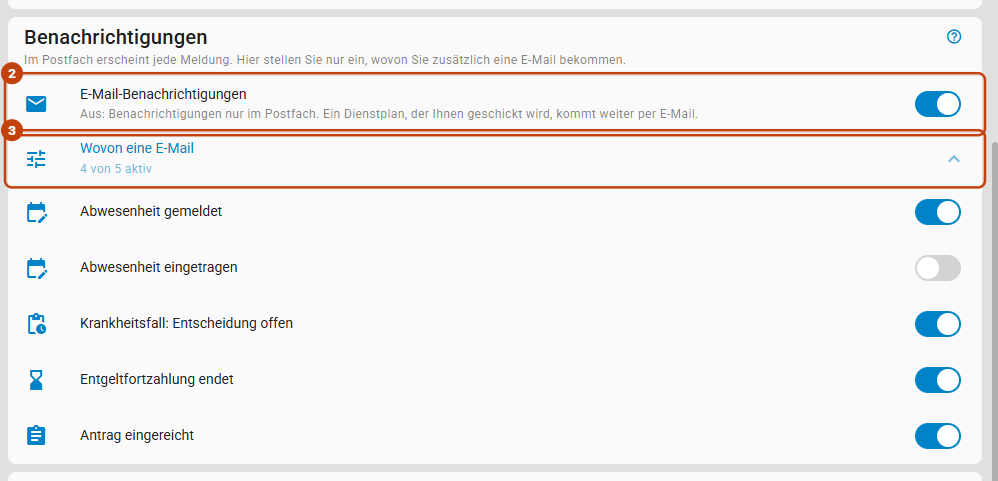
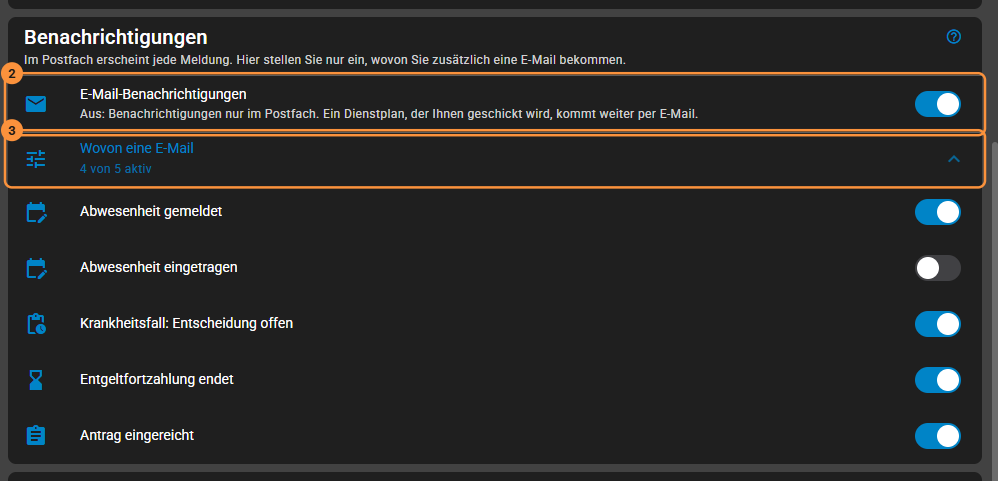
Jede Änderung wird sofort gespeichert. Unter Wovon eine E-Mail stehen nur die Benachrichtigungen, die Sie überhaupt erhalten können. Eine Assistenz sieht dort also andere Schalter als die Verwaltung, und Abwesenheit für Sie eingetragen gibt es nur für Konten, die selbst als Assistenz arbeiten. Die Zeile darunter zeigt, wie viele davon aktiv sind, etwa 4 von 5 aktiv.
Ausgeschaltete E-Mail-Benachrichtigungen betreffen nur die Benachrichtigungen: Einen Dienstplan, den Sie über Plan veröffentlichen verschicken, bekommen Ihre Assistenzen trotzdem per E-Mail.
Ihre Auswahl bleibt erhalten
Schalten Sie E-Mail-Benachrichtigungen aus und später wieder ein, gilt Ihre vorherige Auswahl unter Wovon eine E-Mail wieder.
Urlaubsanträge
Ihre Organisation kann festlegen, dass Urlaub, den eine Assistenz selbst einträgt, erst nach Genehmigung durch die Verwaltung gilt. Bis dahin ist der Urlaub ein Antrag. Er erscheint weder im Dienstplan noch in der Abrechnung oder im Arbeitszeitkonto (kurz: Zeitkonto).
Urlaubsanträge einschalten
Aktivieren Sie unter Organisation in der Karte Assistenzen die Option Urlaubsanträge genehmigen lassen. Sie ist standardmäßig aus und lässt sich nur einschalten, solange Assistenzen können eigene Abwesenheiten eintragen eingeschaltet ist.
- Krank und Kind krank gelten weiterhin sofort. Sie werden gemeldet, nicht beantragt.
- Wer selbst die Berechtigung Verwalten hat, trägt seinen Urlaub ohne Antrag direkt ein.
Mindestens ein Benutzer mit Verwalten
Über Anträge entscheiden Benutzer mit der Berechtigung Verwalten. Hat niemand in Ihrer Organisation diese Berechtigung, lehnt das Programm jeden Antrag mit einem Hinweis ab.
Urlaub beantragen
Eine Assistenz trägt ihren Urlaub wie gewohnt unter Abwesenheiten in ihrem Dienstplan ein. Beim Speichern öffnet sich der Dialog „Urlaub beantragen". Dort kann sie einen Kommentar ergänzen und klickt auf Beantragen. Was Ihre Assistenzen selbst eintragen dürfen, steht unter Assistenzen-Ansicht.
Alle neuen Urlaubstage eines Speicherns bilden einen Antrag, auch wenn es mehrere Zeiträume sind, etwa Juni und Juli. Sie erhalten dafür eine Benachrichtigung und entscheiden jeden Zeitraum einzeln. Zusammenhängender Urlaub bleibt dabei ein Zeitraum:
- Liegen zwischen zwei gewählten Bereichen nur Tage, die ohnehin nicht als Urlaubstag zählen (freie Wochentage nach den Arbeitstagen der Assistenz, etwa ein Wochenende, oder Feiertage), beantragt das Programm sie mit. Der Dialog nennt diese Tage.
- Liegt dazwischen ein Tag, der schon als Urlaub eingetragen ist, bilden beide Bereiche einen Zeitraum. Der eingetragene Tag wird nicht noch einmal beantragt.
Die beantragten Tage erscheinen im Abwesenheitskalender der Assistenz heller als Urlaub (beantragt). Den Antrag findet sie im Postfach unter Anträge und auf dem Dashboard in der Karte Meine Anträge. Wie sie dabei vorgeht, zeigt ihr Handbuch unter Urlaub beantragen.
Anträge entscheiden
Bei jedem neuen Antrag erhalten Benutzer mit Verwalten die Benachrichtigung Antrag eingereicht. Ein Klick darauf öffnet den Antrag im Postfach. Offene Anträge zeigt außerdem das Dashboard in der Karte Offene Anträge.
- Öffnen Sie im Postfach den Bereich Anträge.
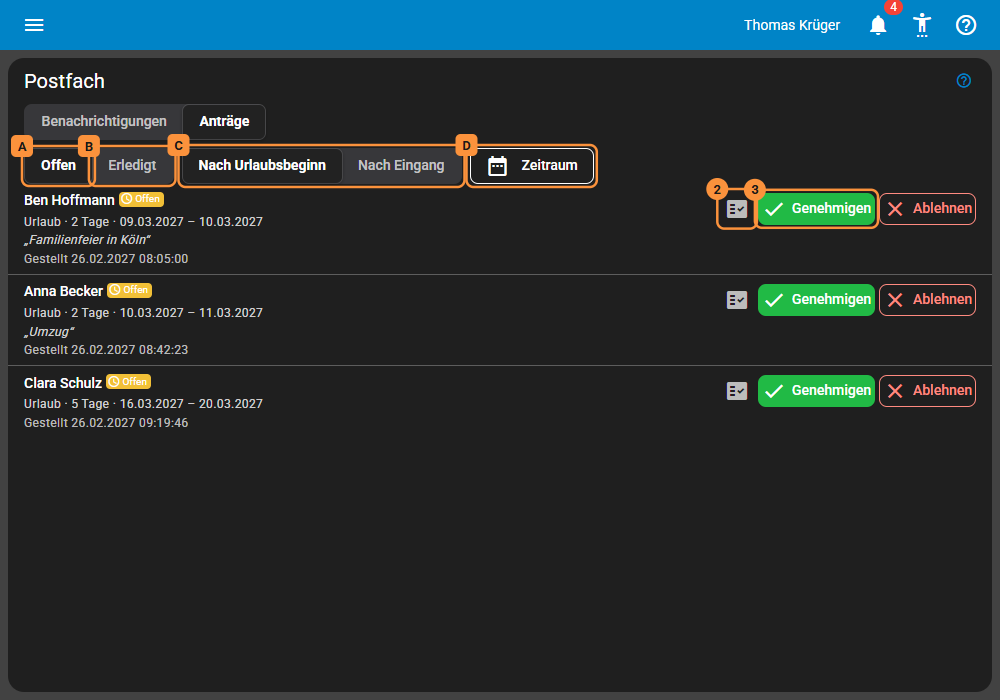
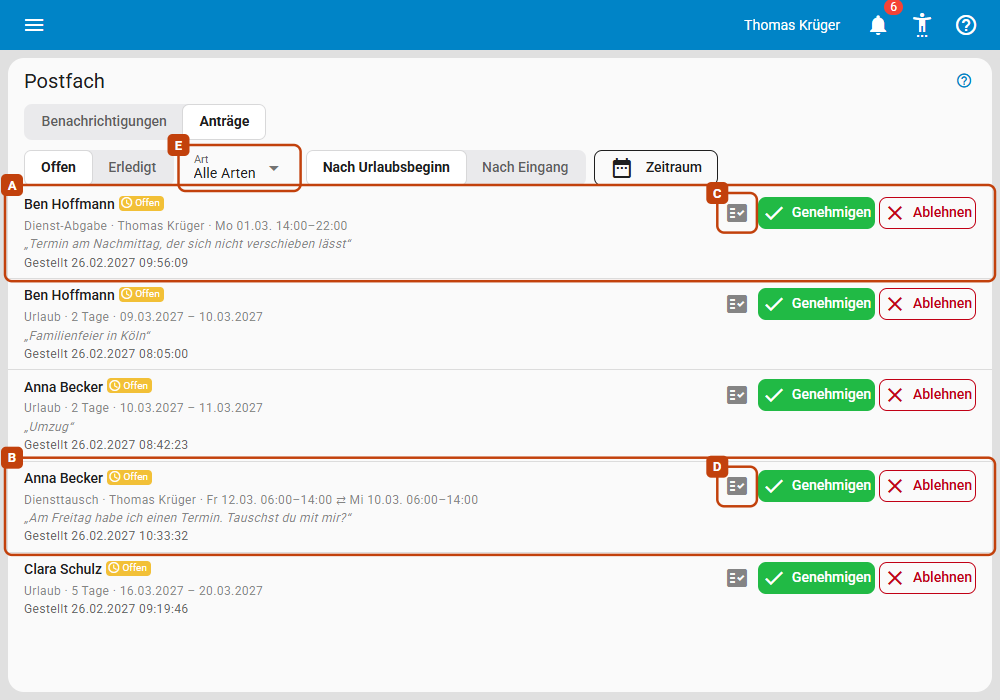
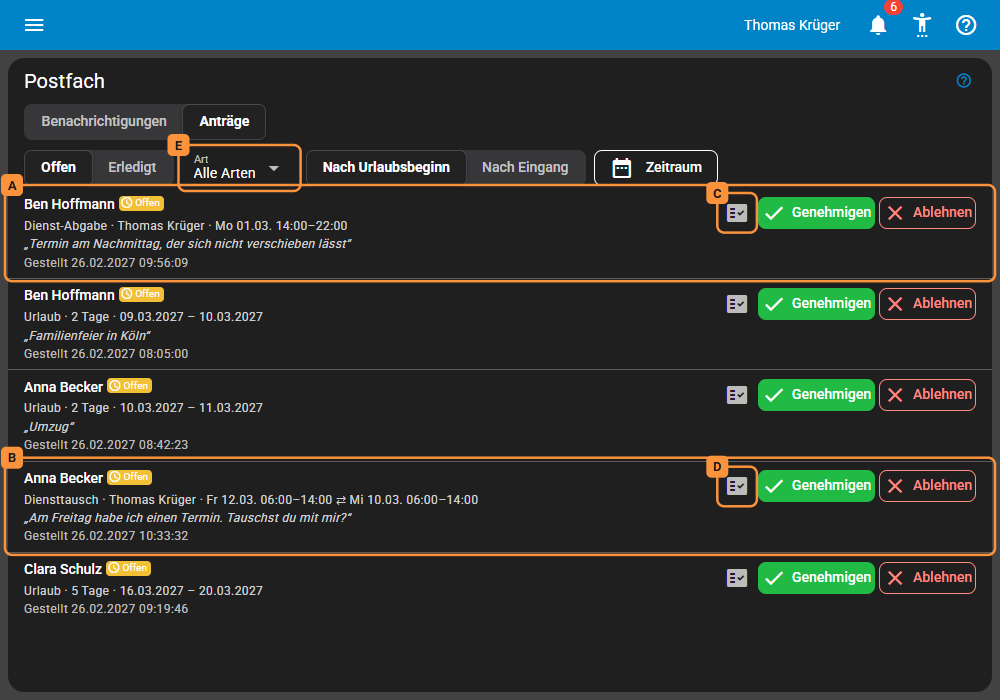
Unter Offen (A) stehen die Anträge, die auf eine Entscheidung warten. Nach Urlaubsbeginn (C, vorgewählt) sortiert sie nach dem ersten beantragten Tag, Nach Eingang danach, wer zuerst beantragt hat. Zeitraum (D) zeigt nur die Anträge, die Tage in einem Zeitraum betreffen, den Sie wählen; Zeitraum aufheben zeigt wieder alle. Beides gibt es nur unter Offen. Unter Erledigt (B) finden Sie entschiedene und zurückgezogene Anträge. Jeder Antrag nennt die Assistenz und den Status, darunter die Art, die Zahl der Tage und den Zeitraum, den Kommentar der Assistenz und unter Gestellt, wann sie ihn gestellt hat.
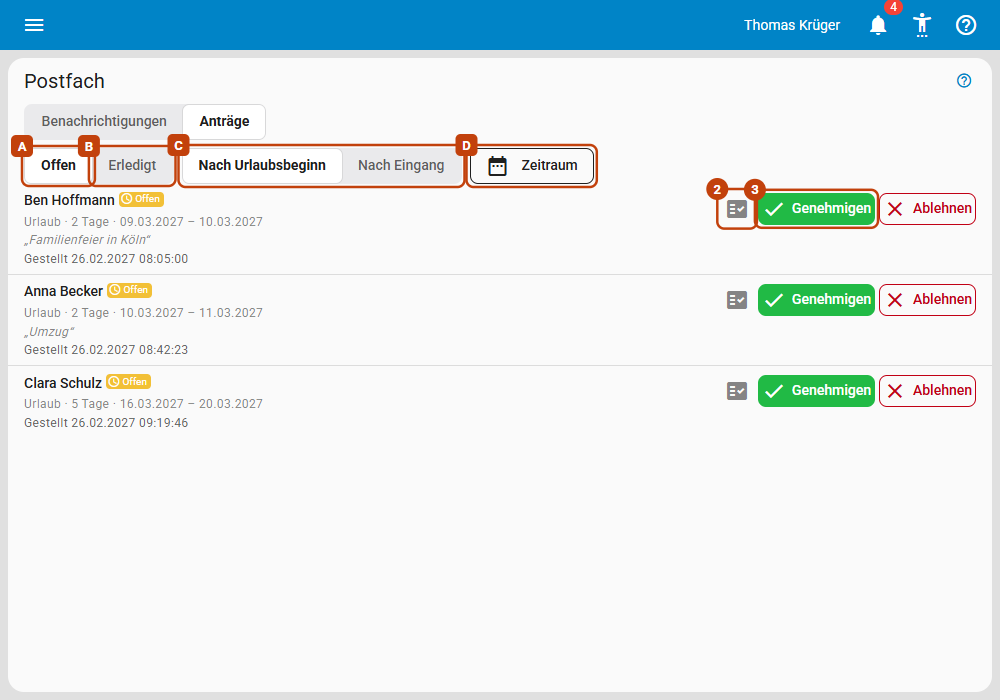
- Klicken Sie beim Antrag auf das Symbol Kontext ansehen, wenn Sie vor der Entscheidung mehr wissen möchten.
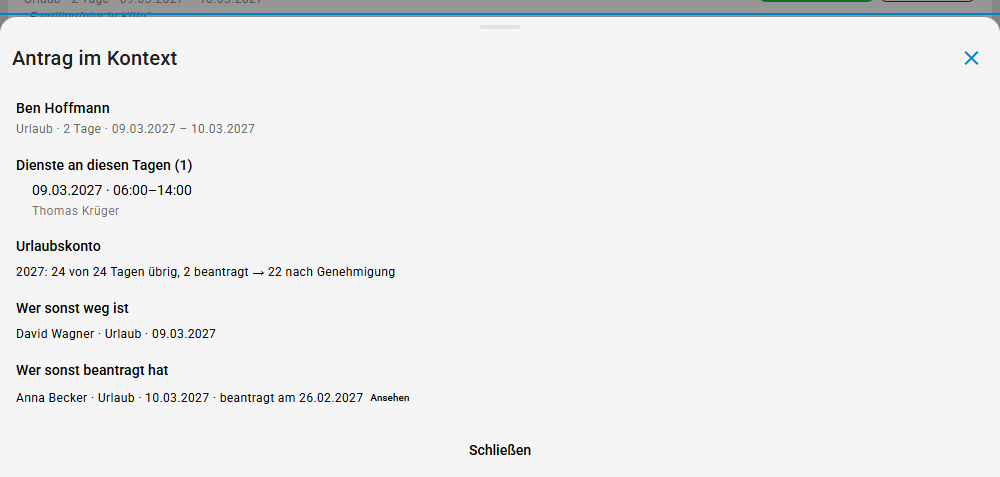
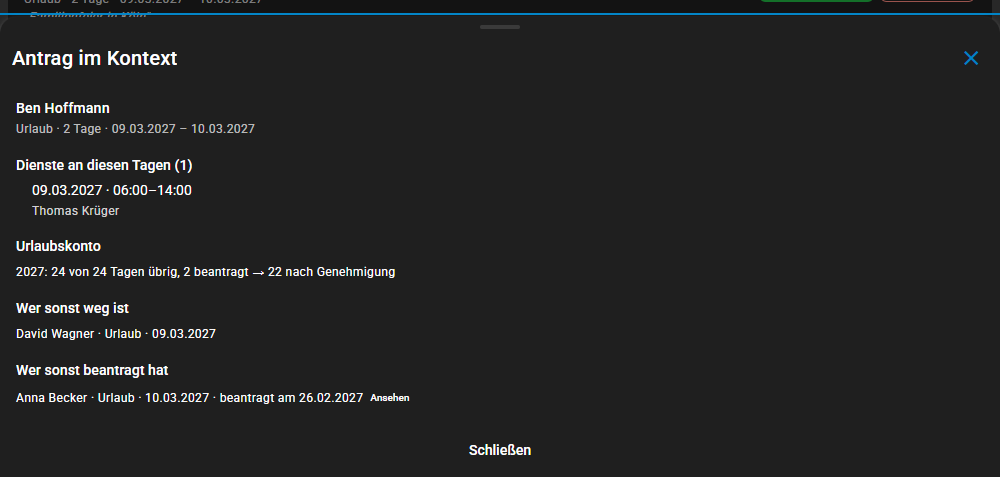
Der Dialog „Antrag im Kontext" nennt oben die Assistenz und den beantragten Zeitraum. Darunter steht, was an diesen Tagen sonst wichtig ist — jeder Abschnitt nur, wenn es dazu etwas gibt:
- Dienste an diesen Tagen: die Dienste, die die Assistenz an diesen Tagen hat.
- Urlaubskonto: je Jahr, wie viele Tage ihr bleiben, wie viele sie beantragt hat und wie viele nach der Genehmigung übrig sind.
- Mutterschutz / Elternzeit: ein Mutterschutz oder eine Elternzeit, die in den Zeitraum fällt oder an ihn grenzt.
- Wer sonst weg ist: andere Assistenzen, die an diesen Tagen abwesend sind, mit der Art der Abwesenheit.
- Wer sonst beantragt hat: andere offene Anträge für dieselben Tage, jeder mit dem Tag, an dem er gestellt wurde („beantragt am …“), in der Reihenfolge des Eingangs. Ansehen springt zu dem Antrag.
- Klicken Sie auf Genehmigen oder Ablehnen.
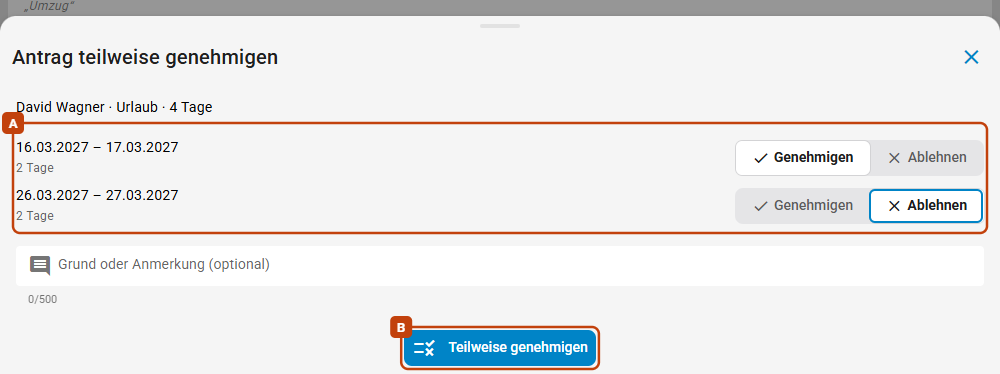
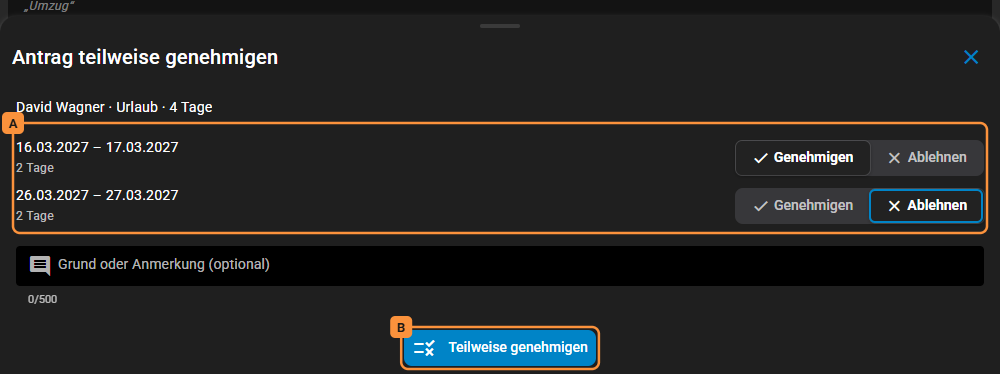
- Hat der Antrag mehrere Zeiträume, steht im Dialog jeder Zeitraum mit eigenem Schalter Genehmigen / Ablehnen (A). Alle sind so vorbelegt wie der Knopf, mit dem Sie den Dialog geöffnet haben. Stellen Sie nur die Zeiträume um, die Sie anders entscheiden.
- Geben Sie bei Bedarf einen Kommentar ein. Er ist immer freiwillig, auch beim Ablehnen.
- Klicken Sie im Dialog auf Genehmigen, Teilweise genehmigen oder Ablehnen (B). Der Knopf nennt, was Sie entschieden haben.
Mit der Genehmigung trägt das Programm den Urlaub der genehmigten Zeiträume ein und aktualisiert das Zeitkonto der betroffenen Monate. Die Assistenz erhält eine Benachrichtigung — Antrag genehmigt, Antrag teilweise genehmigt oder Antrag abgelehnt — mit jedem Zeitraum und Ihrem Kommentar. Unter Erledigt trägt ein teilweise genehmigter Antrag den Status Teilweise genehmigt (A), und bei jedem Zeitraum steht (genehmigt) oder (abgelehnt) (B).


Kann der Urlaub nicht eingetragen werden, etwa weil ein Monat bereits abgeschlossen ist, nennt der Dialog den Grund und der Antrag bleibt offen.
Wer entschieden hat
Die Assistenz erfährt nicht, wer über ihren Antrag entschieden hat. Die Entscheidung kommt von der Verwaltung. Ein Kommentar erscheint bei ihr als Anmerkung der Verwaltung. In der Verwaltung ist dagegen sichtbar, wer genehmigt oder abgelehnt hat.
Planen ohne Verwalten
Benutzer mit der Berechtigung Planen sehen die Anträge, damit sie beim Planen wissen, wer Urlaub beantragt hat. Kontext ansehen können sie öffnen, den Kommentar der Assistenz sehen sie aber nicht. Entscheiden können sie nicht.
Anträge offen lassen
Sie müssen nicht sofort entscheiden. Ein Antrag bleibt offen, bis Sie ihn genehmigen oder ablehnen; einen eigenen Status dafür gibt es nicht. So dienen die offenen Anträge als Warteliste, etwa wenn mehrere Assistenzen dieselbe Zeit möchten: Nach Eingang zeigt, wer zuerst beantragt hat, Zeitraum, wer bestimmte Tage möchte.
Entfernen Sie genehmigten Urlaub einer Assistenz, im Dialog Abwesenheiten & Verfügbarkeiten oder im Planer, und warten für diese Tage Anträge anderer, nennt Assistenz Connect sie gleich danach, die ältesten zuerst: „Für diese Tage warten 2 offene Anträge: … (beantragt am …), … (beantragt am …).“ Der Hinweis bleibt stehen, bis Sie ihn schließen. Im Postfach ansehen öffnet die Anträge, bei einem einzigen Antrag gleich diesen.
Antrag zurückziehen
Solange ein Antrag offen ist, kann die Assistenz ihn in ihrem Postfach zurückziehen, siehe Einen Antrag zurückziehen. Die Verwaltung erhält dann die Benachrichtigung Antrag zurückgezogen. Ein bereits entschiedener Antrag lässt sich nicht mehr zurückziehen.
Korrekturanträge
Ihre Organisation kann festlegen, dass eine Assistenz ihre Dienstzeit nicht mehr selbst ändert, sondern die Korrektur beantragt: unter Organisation in der Karte Assistenzen mit Korrekturen genehmigen lassen. Bis entschieden ist, gilt die bisherige Zeit, im Dienstplan, in der Abrechnung und im Zeitkonto. Wie die Assistenz dabei vorgeht, zeigt ihr Handbuch unter Korrektur beantragen.
Wer entscheidet
- Benutzer mit Verwalten, für jeden Dienst.
- Benutzer mit Planen, für die Dienste der Assistenznehmer, die sie planen. Ist ein Konto auf einzelne Assistenznehmer beschränkt, sieht es nur deren Korrekturanträge.
- Wer selbst entscheiden darf, korrigiert seine eigenen Dienste ohne Antrag.
Über einen Urlaubsantrag entscheidet weiterhin nur Verwalten.
Korrekturanträge entscheiden
Bei jedem neuen Korrekturantrag erhalten die Entscheider die Benachrichtigung Antrag eingereicht, etwa „Anna Becker - Dienstzeitkorrektur“ mit dem Tag, dem Assistenznehmer und der Zeit vorher und nachher. E-Mails gibt es dazu nicht. Offene Anträge zeigt auch das Dashboard in der Karte Offene Anträge, und im Dienstplan trägt der Dienst ein Symbol, dessen Hinweis die beantragte Zeit nennt.
- Öffnen Sie im Postfach den Bereich Anträge. Ein Korrekturantrag zeigt Dienstzeitkorrektur, den Assistenznehmer, den Tag mit der bisherigen und der beantragten Zeit und, wie viel länger oder kürzer der Dienst damit wird. Darunter steht die Begründung der Assistenz, sofern sie eine geschrieben hat. Unter Offen steht er zwischen den Urlaubsanträgen, nach seinem Tag einsortiert.
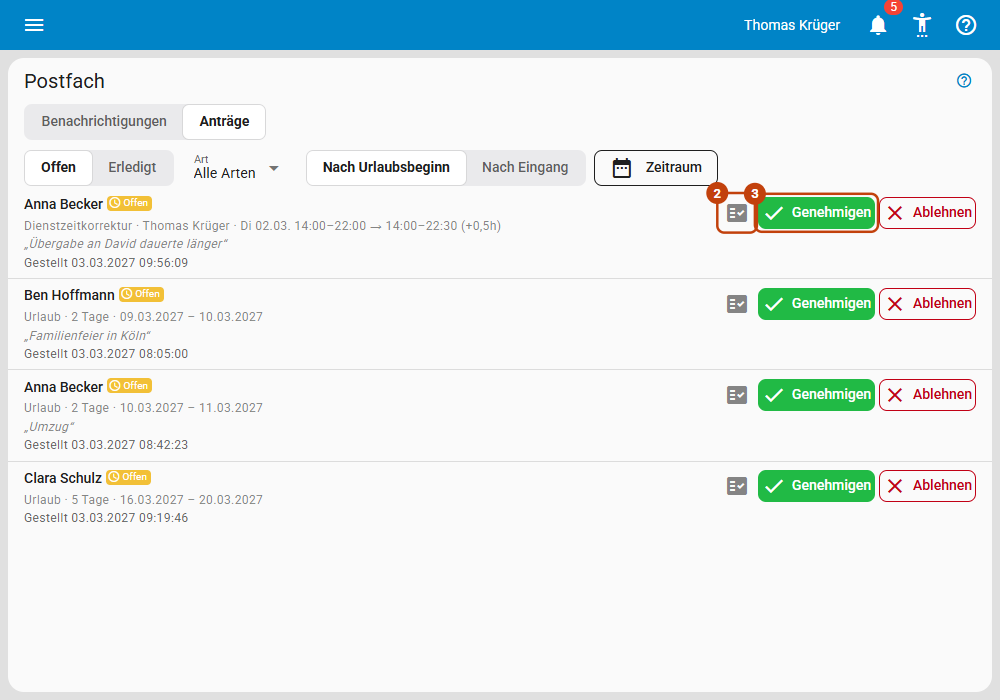
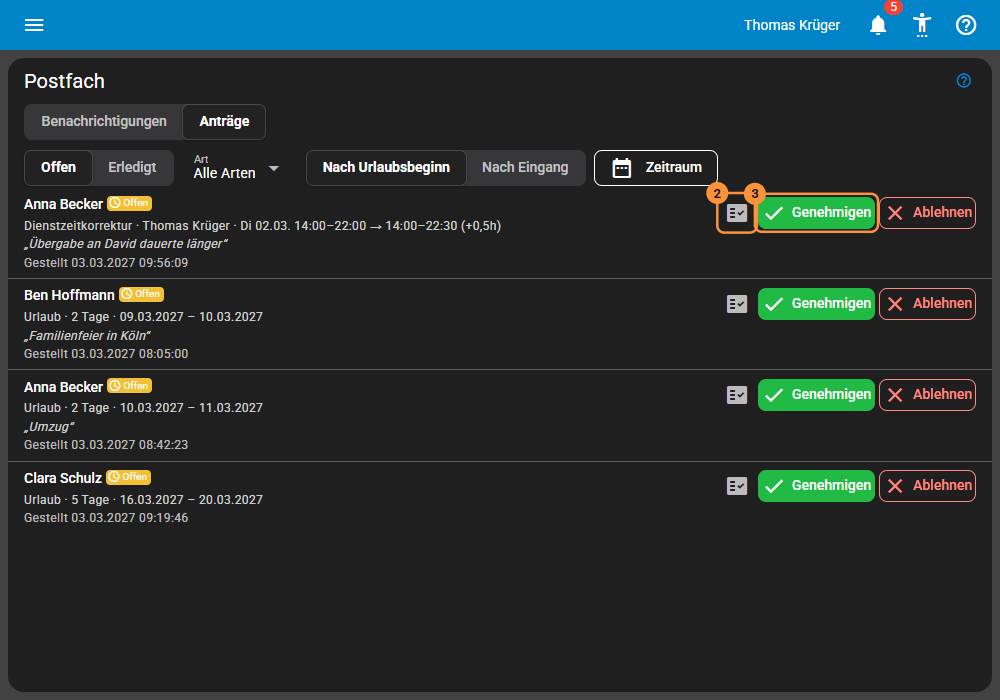
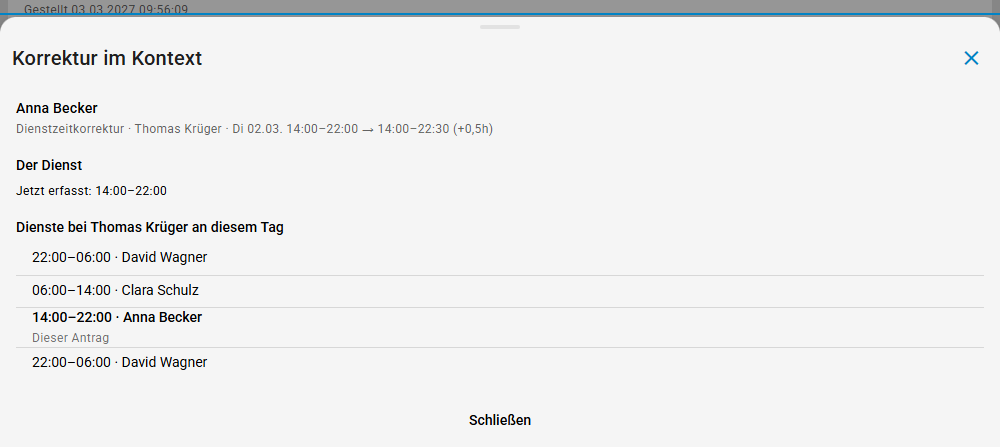
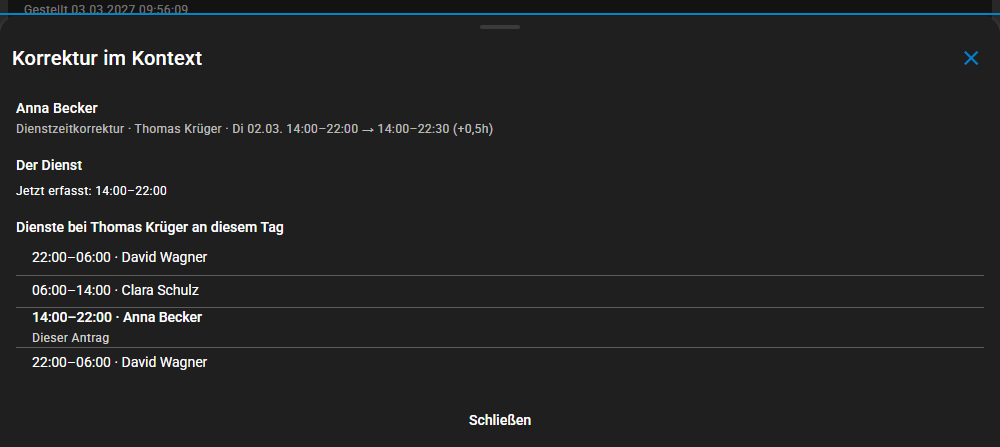
- Mit Kontext ansehen öffnen Sie „Korrektur im Kontext“: die Zeit, die jetzt erfasst ist, die geplante und die gestempelte Zeit, wo es sie gibt, und die anderen Dienste beim selben Assistenznehmer an diesem Tag. So sehen Sie, ob die Zeiten zur Übergabe passen, etwa wann die Ablösung begonnen hat.
- Klicken Sie auf Genehmigen oder Ablehnen, geben Sie bei Bedarf einen Kommentar ein und bestätigen Sie.
Mit der Genehmigung übernimmt der Dienst die beantragte Zeit, als hätte die Assistenz sie selbst korrigiert: Im Dienstplan steht dann Zeit korrigiert von … mit ihrem Namen. Die Assistenz erhält Dienstzeitkorrektur genehmigt oder Dienstzeitkorrektur abgelehnt mit Ihrem Kommentar als Anmerkung der Verwaltung, ohne Ihren Namen.
Solange der Antrag offen ist, kann die Assistenz ihn im Dienst oder in ihrem Postfach zurückziehen; setzt sie die Zeiten auf die bisherigen zurück, zieht auch das den Antrag zurück. Die Entscheider erhalten dann „… - Dienstzeitkorrektur zurückgezogen“.
Dienst inzwischen geändert
Hat jemand den Dienst nach dem Antrag geändert, etwa im Planer, lässt sich der Antrag nicht mehr genehmigen, nur noch ablehnen. Der Kontext und der Dienst im Planer weisen darauf hin. Ändern Sie die Zeit eines Dienstes mit offenem Antrag also erst, wenn Sie über den Antrag entschieden haben.
Monatsabschluss
Einen Monat schließen Sie erst ab, wenn über alle seine Korrekturanträge entschieden ist. Der Dialog Monat abschließen nennt die offenen und führt mit Im Postfach entscheiden zu ihnen, siehe Offene Korrekturanträge.
Dienst-Abgaben
Ihre Organisation kann einer Assistenz erlauben, die Abgabe eines fest geplanten Dienstes zu beantragen: unter Organisation in der Karte Assistenzen mit Assistenzen können die Abgabe eines Dienstes beantragen, je Assistenznehmer. Die Assistenz stellt den Antrag in ihrem Dienst, siehe Dienst abgeben. Bis entschieden ist, bleibt der Dienst, wie er geplant ist.
Wer über Abgabe und Tausch entscheidet
- Benutzer mit Planen für den Assistenznehmer des Dienstes. Ist ein Konto auf einzelne Assistenznehmer beschränkt, entscheidet es nur über deren Dienste.
- Wer nur Verwalten hat, sieht die Anträge, entscheidet aber nicht: Einen Dienst neu zu besetzen ist Sache der Planung.
- Wer selbst plant, stellt keinen Antrag, sondern ändert seinen Dienst im Planer.
Abgaben entscheiden
Bei jeder neuen Abgabe erhalten die Entscheider die Benachrichtigung Antrag eingereicht, auch per E-Mail. Offene Abgaben zählt das Dashboard in der Karte Offene Anträge. Im Dienstplan trägt der Dienst ein Symbol, und sein Dialog nennt den Antrag mit Antrag ansehen.
- Öffnen Sie im Postfach den Bereich Anträge. Eine Abgabe zeigt Dienst-Abgabe, den Assistenznehmer und den Dienst mit Tag und Zeit, darunter die Begründung der Assistenz, sofern sie eine geschrieben hat.
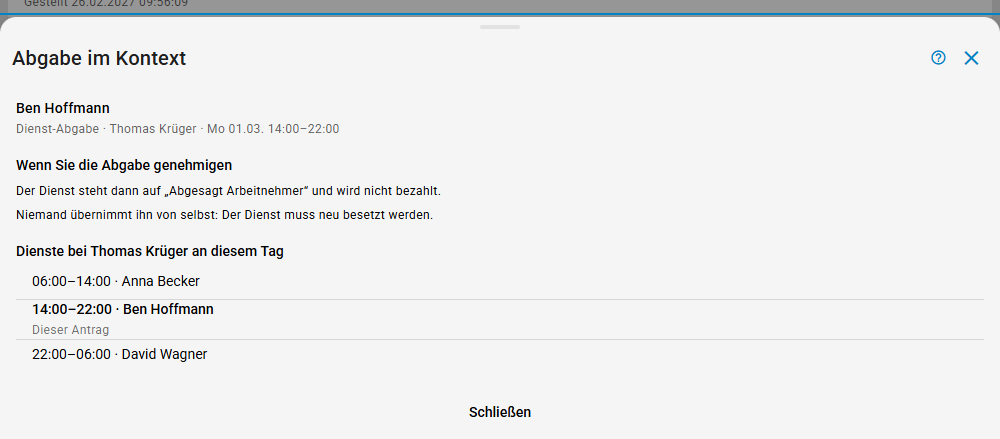
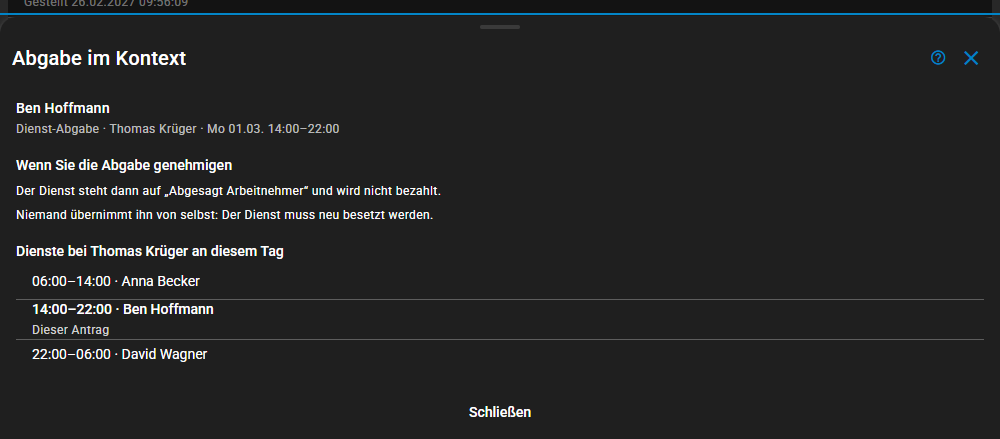
- Mit Kontext ansehen öffnen Sie „Abgabe im Kontext“. Er sagt, was die Genehmigung mit dem Dienst macht, wer ihn übernimmt, wenn eine Bereitschaft eingeplant ist, und zeigt die übrigen Dienste des Assistenznehmers an diesem Tag.
- Klicken Sie auf Genehmigen oder Ablehnen, geben Sie bei Bedarf einen Kommentar ein und bestätigen Sie mit Abgabe genehmigen oder Abgabe ablehnen.
Genehmigt steht der Dienst auf Abgesagt Arbeitnehmer: Er bleibt im Dienstplan stehen, wird nicht bezahlt und zählt nicht als Arbeitszeit. Ist für ihn eine Bereitschaft eingeplant, übernimmt sie ihn als Vertretung, wie wenn Sie den Dienst im Planer absagen; sonst besetzen Sie ihn neu. Die Assistenz erhält Antrag genehmigt oder Antrag abgelehnt, mit Ihrem Kommentar als Anmerkung der Planung.
Diensttausch
Ihre Organisation kann einer Assistenz erlauben, eine Kollegin um einen Diensttausch zu bitten: unter Organisation in der Karte Assistenzen mit Assistenzen können einen Diensttausch anfragen, je Assistenznehmer. Getauscht wird eins zu eins: zwei geplante Dienste beim selben Assistenznehmer, höchstens 31 Tage auseinander, auf demselben Platz, also beide als eingeplante Assistenz oder beide als Bereitschaft. Wie die Assistenz vorgeht, steht unter Dienst tauschen. Bis entschieden ist, bleiben beide Dienste, wie sie geplant sind. Wer entscheidet, steht oben unter Wer über Abgabe und Tausch entscheidet.
Ein Tausch hat zwei Stufen:
- Wartet auf Zustimmung: Zuerst muss die Kollegin zustimmen. Sie sehen die Anfrage schon in der Liste, entscheiden aber noch nichts, und das Dashboard zählt sie noch nicht. Mit Tausch abbrechen können Sie sie beenden.
- Offen: Die Kollegin hat zugestimmt. Jetzt entscheiden Sie: Sie erhalten Antrag eingereicht, auch per E-Mail, und die Karte Offene Anträge zählt den Tausch.
Tausch entscheiden
- Öffnen Sie im Postfach den Bereich Anträge. Ein Tausch zeigt Diensttausch, den Assistenznehmer und beide Dienste, darunter die Nachricht der Assistenz, sofern sie eine geschrieben hat.
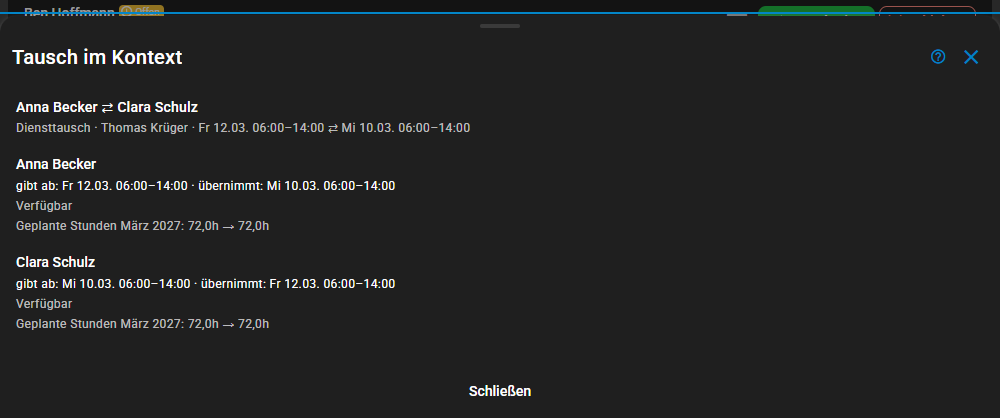
- Mit Kontext ansehen öffnen Sie „Tausch im Kontext“. Er zeigt für beide Personen, welchen Dienst sie abgibt und welchen sie übernimmt, ob sie zur Zeit des übernommenen Dienstes frei ist, und ihre geplanten Stunden in den betroffenen Monaten vorher und nachher.
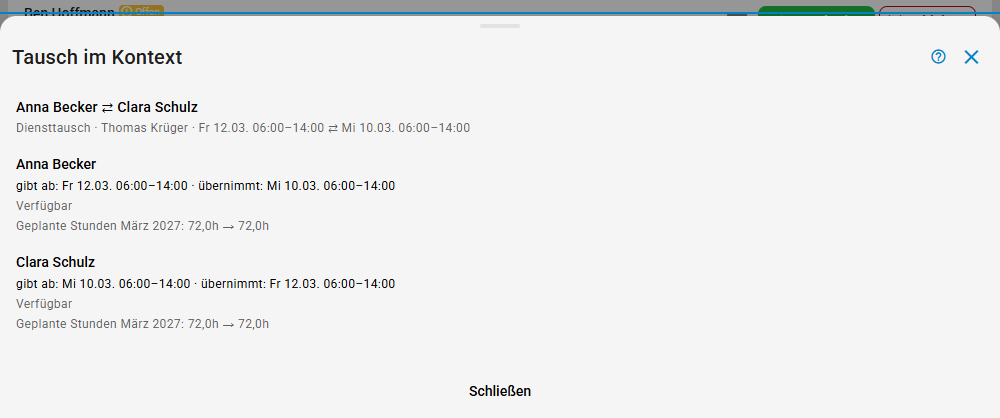
- Klicken Sie auf Genehmigen oder Ablehnen, geben Sie bei Bedarf einen Kommentar ein und bestätigen Sie mit Tausch genehmigen oder Tausch ablehnen. Der Dialog zeigt beide Dienste mit ihren Namen; nach dem Genehmigen tauschen die Namen sichtbar die Plätze.
Mit der Genehmigung tauschen die beiden Assistenzen ihre Plätze in den zwei Diensten, wie wenn Sie sie im Planer umbesetzen. Ist eine von ihnen zur Zeit des Dienstes, den sie übernimmt, abwesend oder schon in einem anderen Dienst, lässt sich der Tausch nicht genehmigen: Die Meldung sagt, welches von beiden, nie die Art einer Abwesenheit. Ablehnen geht immer. Beide erhalten Antrag genehmigt oder Antrag abgelehnt, mit Ihrem Kommentar als Anmerkung der Planung.
Wie viele Tausche Ihr Team in diesem Monat vereinbart hat, zeigt die Karte Diensttausch im Team auf dem Dashboard: eine Zahl für die Assistenznehmer, die Sie planen, ohne Namen. Gibt es noch keinen, fehlt die Karte.
Wenn Abgabe oder Tausch von selbst enden
Eine Dienst-Abgabe oder ein Diensttausch kann enden, ohne dass jemand entscheidet. Der Antrag steht dann auf Beendet mit dem Grund, und die Assistenz, beim Tausch beide, erhält Antrag beendet. Assistenz Connect prüft das, sobald das nächste Mal jemand die Anträge öffnet.
| Beendet: | Wann |
|---|---|
| der Dienst wurde geändert | Jemand hat einen der Dienste seit dem Antrag geändert, etwa im Planer oder mit dem Planungswizard. Der Kontext und der Dienst im Planer weisen schon vorher darauf hin. |
| der Dienst ist vorbei | Der Dienst ist zu Ende, bevor jemand entschieden hat. |
| keine Antwort der Kollegin | Die Kollegin hat einen Tausch nicht innerhalb von drei Tagen beantwortet, oder der frühere der beiden Dienste ist vorher vorbei. |
| von der Planung abgebrochen | Jemand hat den Tausch mit Tausch abbrechen beendet. |
| das Konto der Kollegin wurde gelöscht | Das Konto der Kollegin wurde gelöscht, solange der Tausch lief. |
| der Monat wurde abgeschlossen | Ein Dienst des Antrags liegt in einem abgeschlossenen Monat. In einen abgeschlossenen Monat lässt sich nichts mehr genehmigen. |
Monatsabschluss
Anders als auf Korrekturanträge wartet der Monatsabschluss nicht auf Dienst-Abgaben und Diensttausche. Schließen Sie einen Monat ab, bevor seine Dienste vorbei sind, enden offene Anträge zu seinen Diensten mit der Monat wurde abgeschlossen.